
 ラピットくん
「無料でどこまでできるんですか」と聞かれました
研修の合間に聞かれました。
「GitHub、無料って書いてありますけど、どこまでですか。あとから請求が来ませんか」
いい質問だと思いました。で、その場では正確に答えられませんでした。「たぶん個人なら大丈夫です」くらいしか言えなかった。
法人でGitHubにお金を払っている会社は、けっこうあります。でも個人で課金している人は、まわりを見てもほとんどいません。 僕自身もそうでした。だから、どこからお金がかかるのかという境界を、正直あまり意識してこなかった。
そうしたら先日、自分の個人アプリで、その課金に引っかかりました。
この際なので調べました。結論から書きます。
その前に、言葉を2つだけそろえておきます。この記事は、まだGitHubを使ったことがない方も読む前提で書いています。
GitHubは、作ったものを置いておく場所です。 コードでも、文章でも、設定ファイルでも構いません。置いた瞬間から、いつ、どこを、どう変えたかの記録が残ります。壊れたら前の状態に戻せます。ここが普通のクラウドストレージとの違いです。
リポジトリは、その置き場の1つ1つのことです。 ざっくり「プロジェクトごとのフォルダ」と思ってください。誰でも中を見られるようにしたものが公開リポジトリ、自分と招いた人だけが見られるのが非公開リポジトリです。この2つの違いが、あとでお金の話に直結します。
ひとりで使うぶんには、ほぼ全部無料です
まず安心してください。自分の作ったものを置いておくだけなら、お金は出ません。
しかも制限がゆるい。
- 公開リポジトリも非公開リポジトリも、個数は無制限
- 一緒に作業する人数も無制限
- 容量は、ふつうに使うぶんには気にしなくていい水準
昔は「非公開にしたければ有料」でした。いまは違います。ここを古い知識のまま覚えている人がけっこういます。僕もしばらくそう思っていました。
無料プランに入っているもの
GitHubのプラン一覧から、無料プランぶんを表にします。右の列が無料で使える量です。
| 項目 | 何をするもの | 無料プランの枠 |
|---|---|---|
| リポジトリ | 置き場 | 公開・非公開とも無制限 |
| 共同作業者 | 一緒に触る人 | 無制限 |
| Actions | 置いたあとに自動で何かを走らせる | 月2,000分 |
| Codespaces | ブラウザの中で動く開発環境 | 月120コア時間・15GB |
| Packages | 配布用ファイルの置き場 | 500MB |
| Pages | 置いたHTMLをそのままサイトとして公開 | 公開リポジトリのみ |
| Dependabot | 使っている部品が古くなったら教えてくれる | あり |
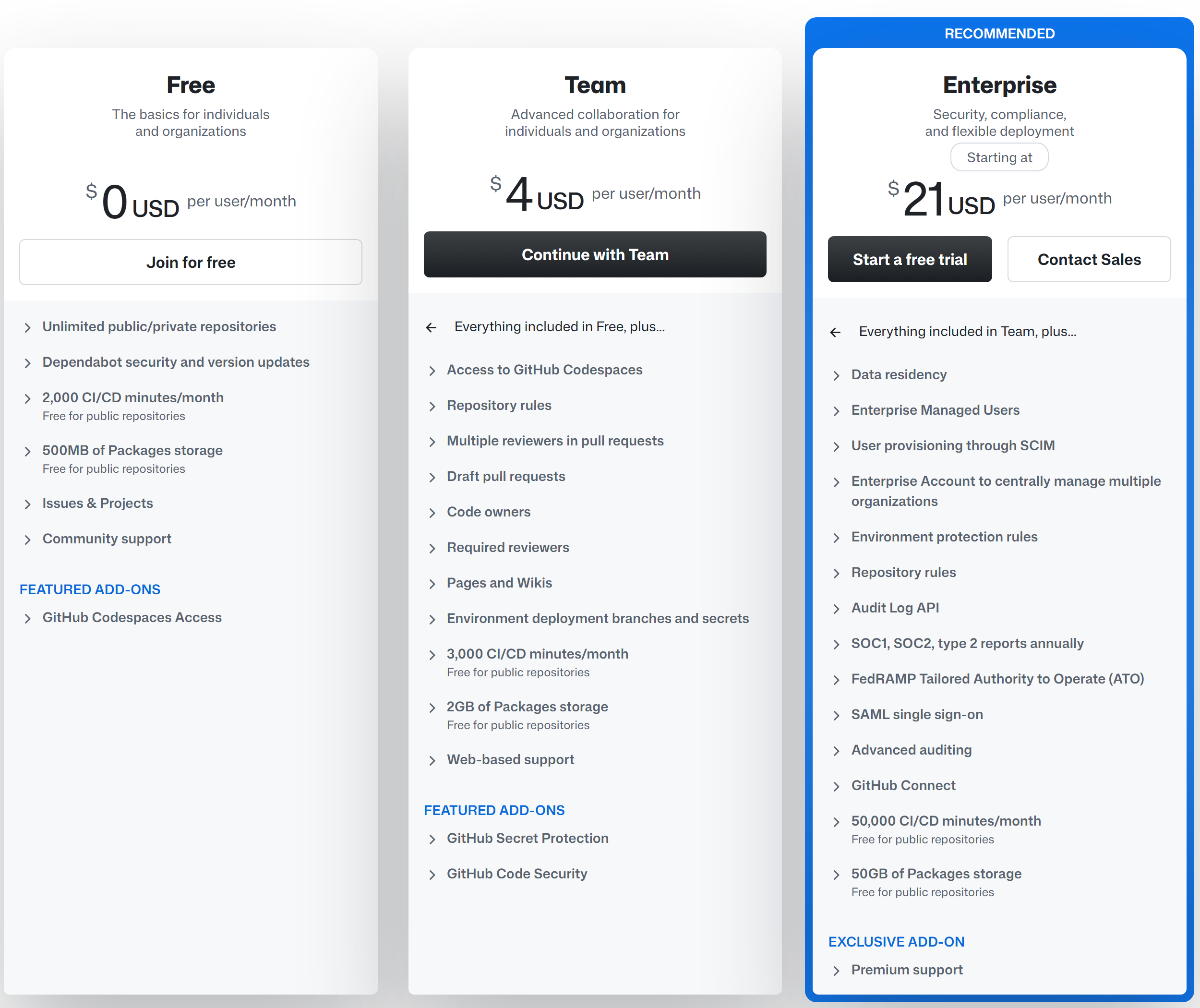
実際の料金ページがこれです。無料プランの欄を見ると、リポジトリの個数に上限がないこと、自動実行が月2,000分ぶん付くことが読み取れます。
Codespacesの「120コア時間」は、2コアの環境なら60時間です。毎日2時間さわって、ひと月もちます。最初のうちは、この行は気にしなくて大丈夫です。
お金が出ていくのは、実質1か所だけです
ここが本題です。請求が来るとしたら、Actionsです。
Actionsは「置いたら自動で何かを走らせる」仕組みのことです。たとえば、コードを送ったら自動でチェックが動いて、壊れていたら赤く教えてくれる。人の手を使わない代わりに、GitHubのコンピュータの時間を使います。だから、ここだけが分単位で数えられています。
大事なのは2つ。
- 公開リポジトリなら、標準の実行環境はいくら使っても無料
- 非公開リポジトリは、月2,000分を超えると有料
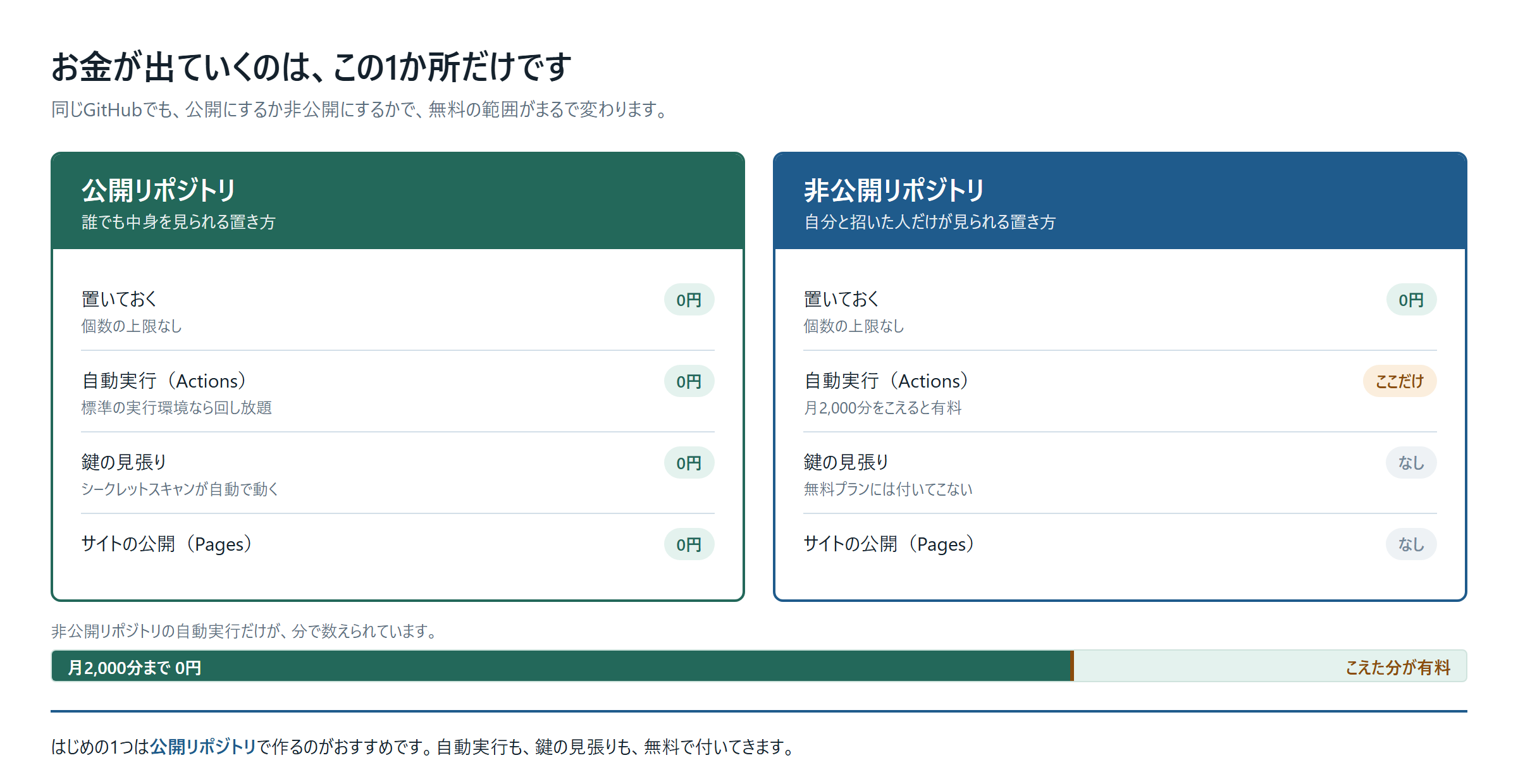
つまりお金の話になるのは、「非公開にしていて、自動実行を毎回走らせている人」だけです。置いておくだけの人には関係ありません。
公開のほうがどれだけ自由か、実物で見てみます。これはGitHub自身がドキュメントを置いているリポジトリです。
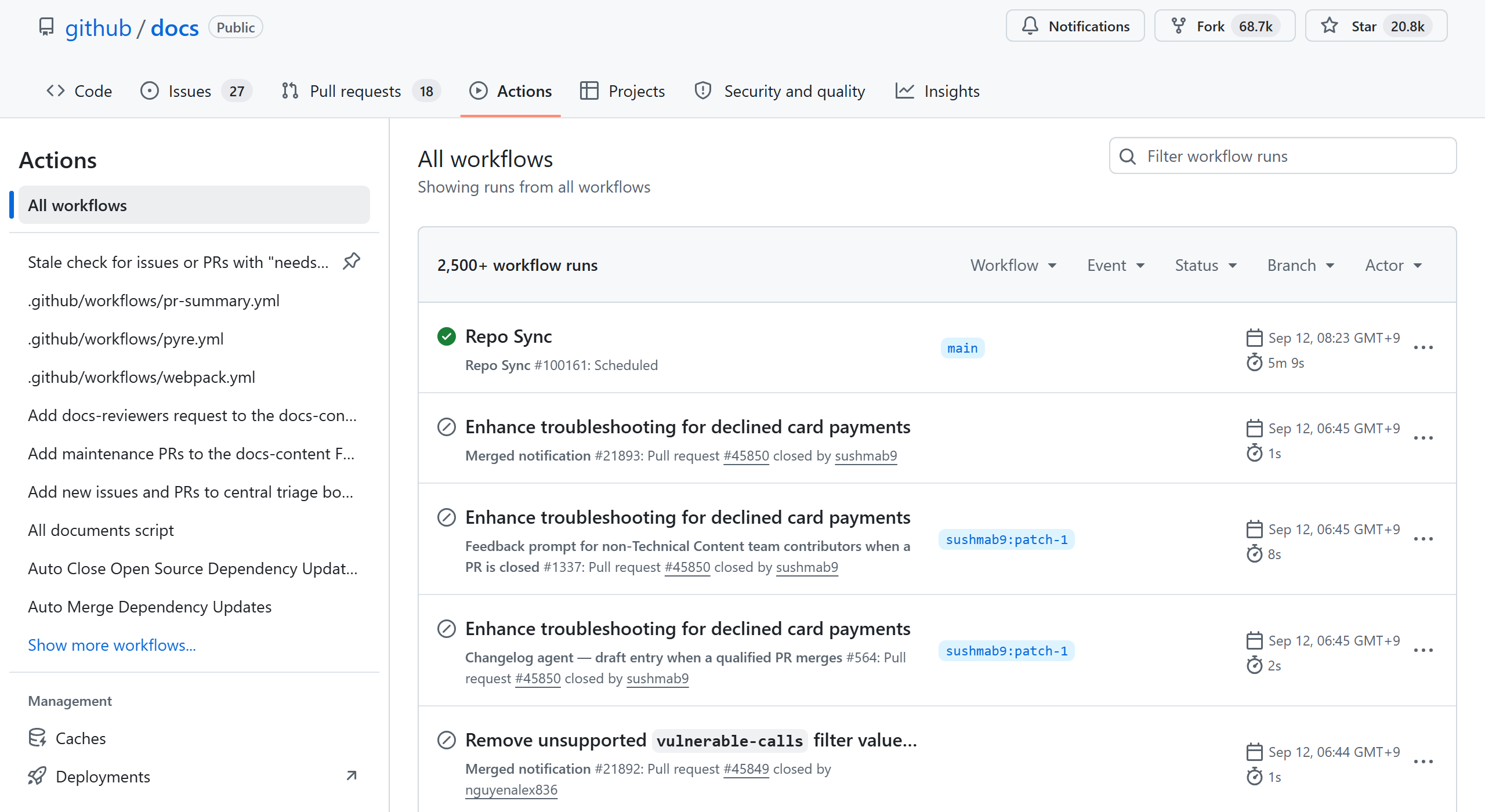
右上に「Public」と付いています。自動実行が2,500件以上たまっていますが、公開リポジトリなのでここは1円も出ていません。
冒頭に書いた、僕が引っかかったのがここです。
自分のアプリを個人のアカウントで、非公開で開発していました。ビルド、つまりコードから配布用のプログラムを組み立てる処理を、Actionsに毎回やらせていたんです。1回16分。それを11日で67回まわしていました。
9月のはじめに、2,000分を使い切りました。ある朝、全部止まりました。
会社の開発なら最初からお金を払っているので、こうはなりません。個人の無料プランで、法人と同じ回し方をしたのが原因です。止まったのは困りましたが、請求が来たわけではありません。この話はあとでもう一度出てきます。
同じ処理でも、OSで単価が違います
見落としやすいのがここです。どのOSで動かすかで、1分あたりの値段が変わります。
| 実行環境 | 1分あたり |
|---|---|
| Linux 2コア | $0.006 |
| Windows 2コア | $0.010 |
| macOS 3〜4コア | $0.062 |
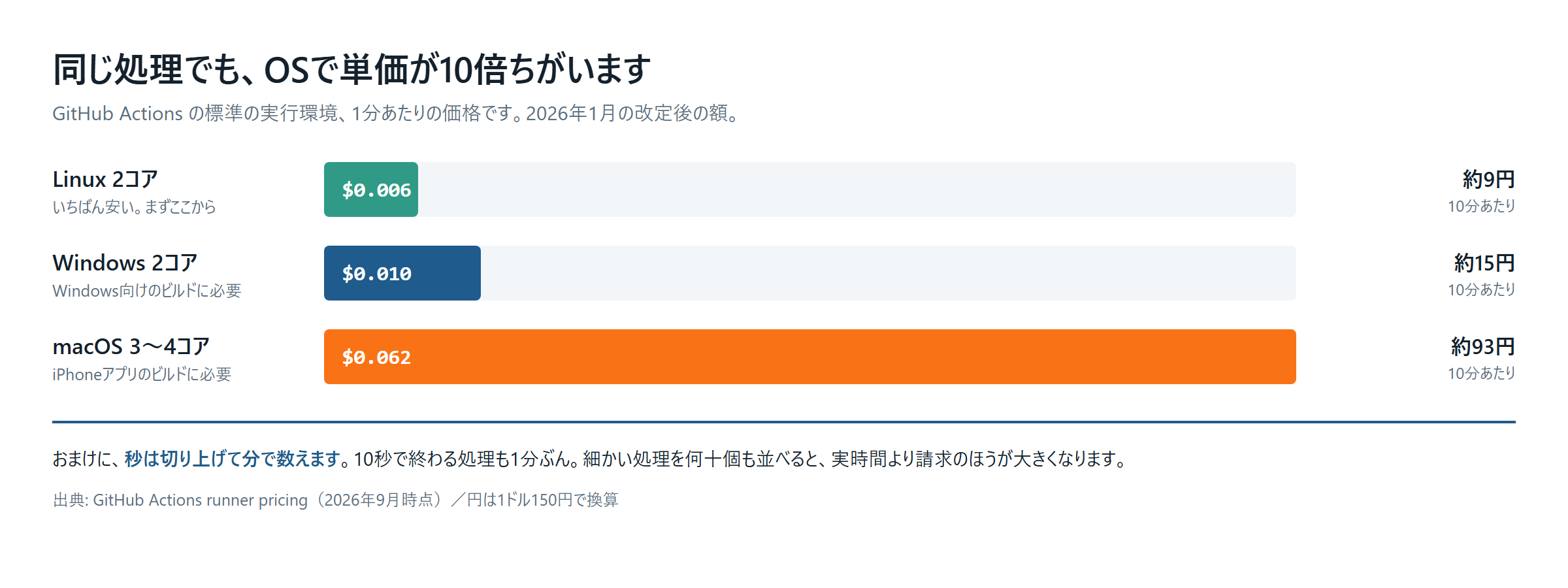
出典はランナーの料金表です。macOSはLinuxの10倍あります。iPhoneアプリを作る人は、ここで効いてきます。
日本円の感覚だと、Windowsで16分のビルドが1回20円台です。1ドル150円で計算しています。1回なら誤差ですが、1日5回を1か月続けると3,000円台になります。
もうひとつ地味に効くのが、秒を切り上げて分で数えるというルールです。10秒で終わる処理も1分として数えられます。細かい処理を何十個も並べると、実時間より請求のほうが大きくなります。
なお、この単価は2026年1月1日に変わりました。最大39%の値下げです。古い記事と数字が合わないのはそのせいで、詳しくは2026年のActions料金改定に出ています。自分の記録を見直したら、うちも去年の単価のまま計算していました。
使い切っても、勝手に課金されません
これは安心材料です。
支払い方法を登録していなければ、枠を使い切った時点で止まります。 気づいたら数万円、が起きない構造になっています。
さっきの僕の話も、請求ではなく「動かない」という形で分かりました。止まるのは困りますが、驚くよりはずっといい。カード情報を入れていない限り、財布は無事です。
個人で課金している人が少ないのは、たぶんこの仕組みのおかげでもあります。踏み越えようとすると、その手前で止まる。
AIに書かせるほど、GitHubの役割が変わります
ここから後半です。
AIにコードを書かせるようになって、僕のGitHubの使い方は変わりました。前は「作ったものを置く場所」でした。いまは「戻れる場所」です。
AIは一度にたくさん直します。全部正しいこともあるし、3ファイル目で余計なことをしていることもある。読み切れない量が一度に来ます。
そのとき効くのが、この2つです。
- 差分が見える。何行変わったかではなく、どこがどう変わったかを目で追える
- 戻せる。おかしくなったら、さっきの状態に一瞬で戻る
バージョン管理という言葉で昔から説明されてきたものです。でもAIに書かせると、使う頻度がまるで違います。前は週に1回戻すかどうかでした。いまは1日に何回も戻します。
だから、最初に覚えるのは2つでいいです
はじめての人に、ブランチだのプルリクエストだのを先に教えるのは、順番が違うと思っています。
覚えるのは、まずこの2つ。
- commit(コミット)。いまの状態に名前を付けて記録する。自分のパソコンの中だけの話です
- push(プッシュ)。その記録をGitHubへ送る。これでパソコンが壊れても残ります
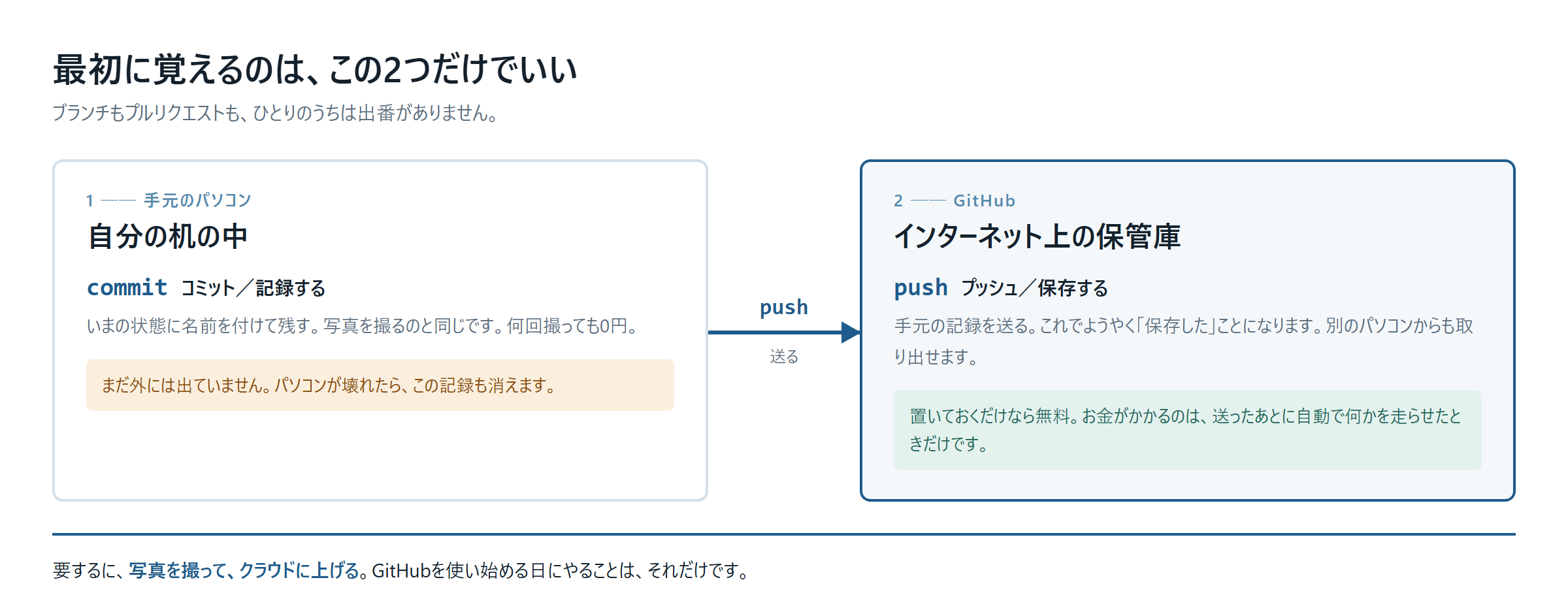
要するに、写真を撮って、クラウドに上げる。それだけです。
ブランチ(作業の道を分ける)とプルリクエスト(他人に見てもらう)は、人が増えてから覚えれば間に合います。ひとりのうちは出番がありません。使わないものを先に覚えると、たいてい続きません。
Copilotの無料枠は、思ったより手前で止まります
AIの話をするなら、ここも押さえておきたい。
GitHub Copilotは、GitHubが出しているコードを書くAIです。エディタの中で、次に書きそうな行を先回りして出してくれる。これを補完と呼びます。無料プランがありますが、補完は月2,000件までです。
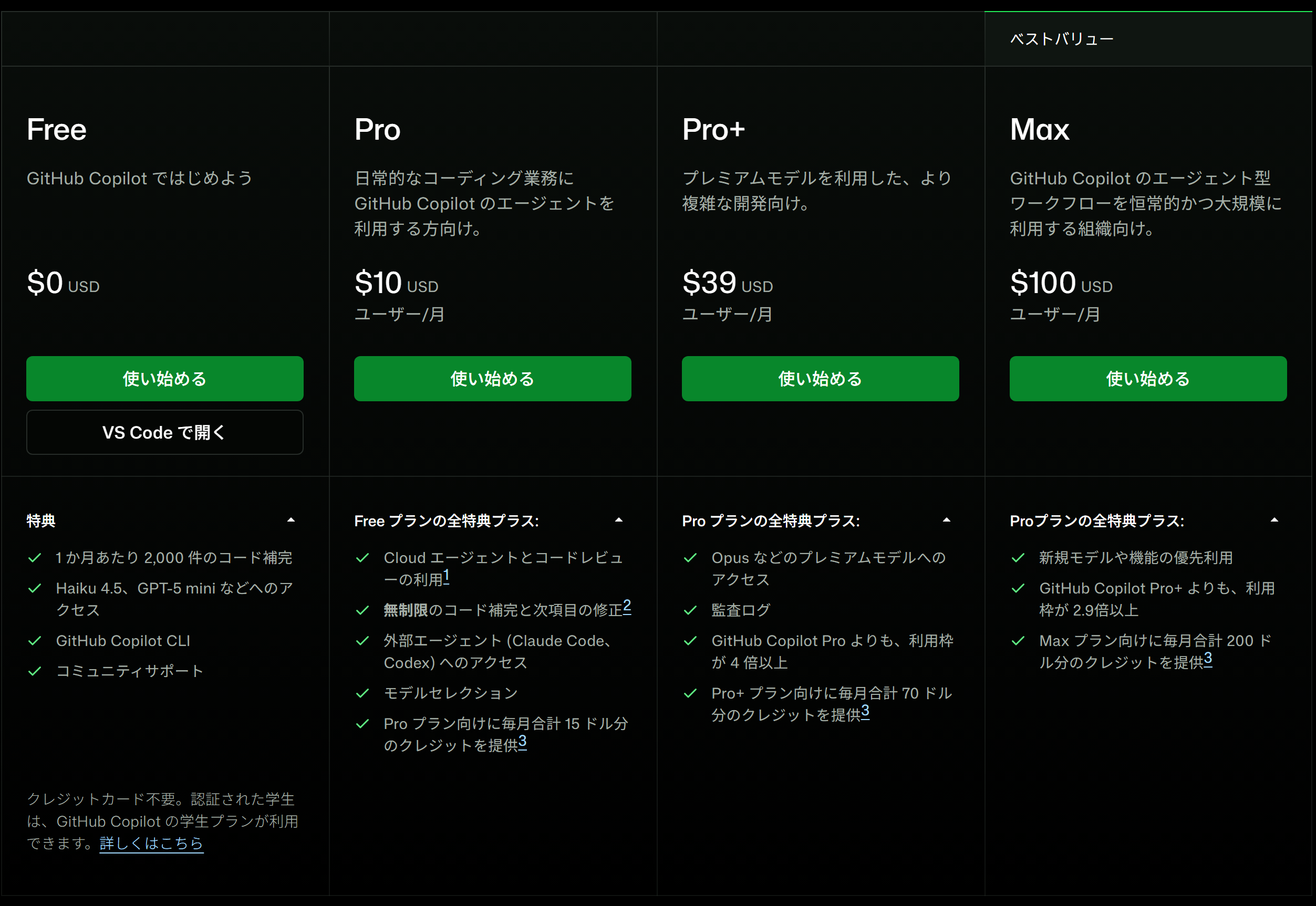
個人向けは4段階です。
| 個人向けプラン | 月額 |
|---|---|
| Free | $0(コード補完 月2,000件) |
| Pro | $10 |
| Pro+ | $39 |
| Max | $100 |
無料プランでも、コマンドラインとコミュニティサポートは付いてきます。使えるモデルはHaiku 4.5やGPT-5 miniなどです。クレジットカードの登録も要りません。
一方で、コードレビューと、自分でプルリクエストを作るクラウドエージェントはProからです。Copilotのプラン比較に一覧があります。
補完2,000件は、毎日書く人なら1〜2週間で溶けます。試すには十分、仕事で使うには足りない、という線引きです。
学生と教員、それと広く使われているオープンソースの管理者は、Pro相当が無料になります。該当する方は申請してください。
無料プランに「付いてこない安全装置」があります
最後が、いちばん伝えたいところです。
AIに書かせていると、鍵やパスワードをうっかり上げてしまう事故が増えます。
鍵というのは、外部のサービスにつなぐための長い文字列のことです。決済、メール送信、AIのAPI。こういうものは、ふつう .env という名前の設定ファイルに書いておきます。で、AIはそのファイルごと記録に含めてしまうことがある。あるいは、AIが例として書いたキーが本物だったりする。量が多いぶん、人の目が滑ります。
GitHubには、これを見つけて止めてくれる仕組みがあります。シークレットスキャンといいます。
問題は無料プランでの扱いです。
- 公開リポジトリでは、無料で自動的に動きます
- 非公開リポジトリでは、無料プランに付いてきません
根拠はシークレットスキャンの説明です。非公開で使うには、組織のTeamプラン以上が要ります。
つまり「非公開だから安心」ではないんです。むしろ見張りが居ない状態になります。
やることは単純です。鍵をコードに直接書かない。.env に書く。そして .gitignore という「これは記録に含めない」というリストのファイルに、.env を必ず入れる。この1行で、鍵は手元に残ったままGitHubには上がらなくなります。
もし上げてしまったら、消すのではなくその鍵を無効にして作り直してください。GitHubは記録を残す場所なので、消しても履歴に残ります。
実はこの記事を書いている最中に、うちの共有フォルダの中から、平文で置いてあったキーが1つ出てきました。GitHubの外です。それでもやることは同じで、置き場所を変えて、キーを作り直す。人のことは言えません。
で、どう始めるか
これから始める人向けに、順番を書きます。
- 個人アカウントを作る。無料プランでいい
- まず公開リポジトリで1つ作る。自動実行が無料で、鍵の見張りも無料で効く
- commitとpushだけ覚える。1日1回でいい
- 仕事のものを置くときに非公開へ切り替える。ここから2,000分の話が効いてくる
- 自動実行を足すならLinuxから。WindowsとmacOSは、必要になってから
ここまで全部0円です。お金の判断が出てくるのは4番からで、それも月2,000分を超えてからです。
まとめ
- ひとりで使うぶんには、GitHubはほぼ無料で足ります
- 請求が来るとしたら、非公開リポジトリの自動実行です。月2,000分が境目
- OSで単価が違います。macOSはLinuxの10倍
- 支払い方法を登録していなければ、超えた時点で止まります
- AIに書かせるほど、「戻せる」ことの価値が上がります
- 無料の非公開リポジトリには、鍵の見張りが付きません
無料でどこまで、の答えは「ひとりならほぼ全部」です。そのうえで、有料になる線が1本だけある。そこだけ覚えておけば、請求で驚くことはありません。
出典
プランと無料枠
- GitHub’s plans(無料プランの内訳) — https://docs.github.com/get-started/learning-about-github/githubs-products
- Pricing · Plans for every developer — https://github.com/pricing
Actionsの料金
- GitHub Actions runner pricing(OS別の1分単価) — https://docs.github.com/billing/reference/actions-runner-pricing
- 2026 pricing changes for GitHub Actions(2026年1月1日改定) — https://github.com/resources/insights/2026-pricing-changes-for-github-actions
- About billing for GitHub Actions(枠を超えたときの挙動) — https://docs.github.com/billing/managing-billing-for-your-products/about-billing-for-github-actions
Copilot
- Plans for GitHub Copilot — https://docs.github.com/copilot/about-github-copilot/plans-for-github-copilot
安全装置
- About secret scanning — https://docs.github.com/code-security/secret-scanning/introduction/about-secret-scanning
金額の前提
ドル建ての公開価格を、1ドル150円で換算しています。実際の請求は為替と契約内容で変わります。無料枠と単価は2026年9月時点の公開情報です。
作りながら覚えたい方へ
GitHubは、説明を読むより1回pushしたほうが早く分かります。うちは各地でその場を用意しています。
- 岡山では、ノーコードとClaude Codeで実際にアプリを作る講座をやっています。→ 【参加者募集】ももスタ NoCode BootCamp 2026(夏)
- 香川では、非エンジニアの方が1ヶ月で「作る側」に回りました。→ AI×ノーコード ブートキャンプ2026(香川)開催レポート
- 2026年10月9日は福岡です。地域の中小企業と生成AIの話をします。→ 大名カンファレンス登壇のお知らせ
弊社では、開発の進め方や自動化の設計もご相談いただけます。「AIに書かせてはいるが、管理の仕方が分からない」という状態から始めて大丈夫です。