
 宮崎翼
宮崎翼 
前回の記事で、Cloudflareがオープンソースで公開したCloudflare OSのしくみを解説しました。「社員が言葉で頼むと、その人専用の業務アプリが1個ずつ生まれる」という、なかなか野心的なプラットフォームです。
ただ、しくみの解説だけでは「で、実際に使えるの?」が分かりません。そこで、弊社のWindows機に実際に導入し、アプリが1本できるところまでやってみました。
結論から言うと、できました。ただし、たどり着くまでに5つの壁がありました。 READMEには「pnpmを入れて、コマンドを1つ叩くだけ」と書かれています。そのとおりには、まったく動きませんでした。
先に結論:3行でまとめると
- ❌ 無料では、目玉機能に到達できない——推奨モデルが2つとも有料プラン専用。実質月額5ドルからです
- ❌ Windowsでは、書いてあるとおりに起動しない——Node.jsのセキュリティ仕様と衝突します。MacかWSLが無難です
- ⭕ ただし、動けば速い——「社内の備品を管理するアプリを作って」の一言から、実際に動くアプリが約2分・2円でできました
【この記事の読み方】 壁1〜5は技術的な内容を含みます。「結局どうだったのか」だけ知りたい方は、「実際にできたアプリ」の章まで飛ばしていただいて大丈夫です。導入判断に必要な情報は、そこと最後のまとめに集約しています。
※検証日 2026年8月7日。Windows 11 / Node.js 24.15.0。開発の活発なプロジェクトのため、現在は改善されている可能性があります。
壁1:READMEどおりのコマンドが、起動すらしない
READMEの手順は2行です。「pnpmを入れて、pnpm run-local を実行」。やってみると、いきなり落ちました。
Error: spawnSync pnpm ENOENTpnpmは入っているのに「見つからない」と言われます。原因はNode.js側のセキュリティ仕様でした。
Node.js 18.20以降には、Windowsで .cmd や .bat ファイルを直接起動できなくする変更が入っています(コマンドインジェクションの脆弱性対策)。ところがWindowsのpnpmは、まさにその .cmd 形式です。そしてCloudflare OS側は、内部の3つのスクリプトから pnpmを直接呼び出す 作りになっていました。つまり、Windowsでは構造的に起動できません。
回避策として、pnpmを本物の実行ファイル形式(@pnpm/exe)で入れ直し、そのパスを通す起動用ファイルを1枚自作しました。リポジトリ本体には手を入れずに済みましたが、ここで最初の30分を使いました。
そのうえで初回起動には約70秒かかります。画面が無反応でも、待てば立ち上がります。
壁2:モデルは選べるのに、必ず403エラー
画面は無事に立ち上がり、AIモデルも選択できました。ところが何を頼んでも、こう返ってきます。
Error: 403 status code (no body)本文が空のエラーなので、手がかりがありません。ソースコードを読んで分かったのは、推論の通り道が、直感と違うということでした。
Cloudflare OSにはCloudflare自身のAI(Workers AI)を使うオプションがあり、そのための起動フラグも用意されています。しかしドキュメントを読むと、「推論自体はもうそのフラグを使わない。トークンを使ってHTTPSで通信する」と書かれていました。つまり、AI Gatewayという別の仕組みと、そのアクセストークンを用意しないと、1文字も生成できません。
READMEにはこの説明がありません。モデル選択のUIには何事もなく候補が並ぶのに、選んで送ると必ず403という状態になります。
壁3:「APIトークンの名前」と「ゲートウェイの名前」は別物
Cloudflareの管理画面でアクセストークンを発行し、設定ファイルに書き込みました。すると、エラーが変わりました。
400 {"code":2001,"message":"Please configure AI Gateway in the Cloudflare dashboard"}これは前進です。403(認証できない)から400(認証は通ったが設定が無い)に変わったので、トークンは有効だと分かります。
原因は単純な混同でした。「APIトークン」と「AI Gateway」は、まったく別のものです。
| 名前 | 正体 | 作る場所 |
|---|---|---|
| APIトークン | ゲートウェイを使うための「鍵」 | マイプロフィール → APIトークン |
| AI Gateway | AIへのリクエストが通る「道」そのもの | アカウント → AI → AI Gateway |
鍵は作ったが、その鍵で開ける扉をまだ作っていなかった、という状態です。作る場所が「マイプロフィール」と「アカウント」に分かれているのが、混乱しやすいポイントでした。
壁4:推奨モデルが2つとも「無料プランでは使用不可」
ゲートウェイを作り、設定を直しました。それでも403です。今度はエラーの本文を取得できたので、原因がはっきりしました。
Model @cf/moonshotai/kimi-k2.7-code is not available on the Workers Free plan「このモデルは無料プランでは使えません」。設定ミスではなく、プランの制限でした。
そこでモデルごとに動作を実測したところ、はっきり分かれました。
| モデル | 無料プランでの結果 |
|---|---|
| Kimi K2.7 Code(推奨モデル) | ❌ 使用不可 |
| GLM 5.2(推奨モデル) | ❌ 使用不可 |
| GPT-OSS 120B | ⭕ 使える |
| Llama 3.2 3B | ⭕ 使える |
そして決定的だったのが、Cloudflare OSは、選べるモデルをこの推奨2つだけに固定していたことです。使えるモデルは他にもあるのに、UIには出てきません。
整理すると、こうなります。
無料プランでは、Cloudflare OSのAIは1つも使えない。
壁5:無料で使えるモデルに変えたら、今度は「会話はできるがアプリは作れない」
ここで、無料でも使えることを確認したGPT-OSS 120Bを選択肢に追加してみました(追記したのは5行です)。
結果——会話は動きました。「こんにちは」に対して「こんにちは!何かお手伝いできることがあれば教えてくださいね。」と、日本語で返ってきます。無料のままAIが動いた瞬間です。
ところが、肝心の「アプリを作って」を頼むと、今度は400エラーで止まりました。
ここはAI Gatewayの通信ログから、実際に送られたリクエストとエラー全文を取り出して調べました。犯人はデータ形式の食い違いです。
AIがアプリを作るときは、「ファイルを作る」「コードを書く」といった道具を何度も往復して使います。その往復のやり取りに使うデータ形式を、GPT-OSS 120B側が受け付けませんでした。実測すると、こうです。
| 送った内容 | GPT-OSS 120B | Kimi K2.7 Code |
|---|---|---|
| ふつうの会話 | ⭕ | ⭕ |
| 道具を使う指示 | ⭕ | ⭕ |
| 道具の実行結果を返す往復 | ❌ 400 | ⭕ |
つまり「1手目までは動くが、2手目で必ず止まる」。挨拶が成功してアプリ作成が失敗したのは、これが理由でした。
ここで、Cloudflareが推奨モデルを2つに絞っていた理由も腑に落ちます。この2つだけが、AIエージェントに必要なやり取りの形式を満たしているのです。そして、その2つは有料プラン専用。逃げ道はありませんでした。
突破:月額5ドルで、すべて解決した
Workersの有料プラン(月額5ドル)に切り替えました。課金前に、APIを直接叩いて確認しています。
| モデル | ふつうの会話 | 道具の往復(本命) |
|---|---|---|
| Kimi K2.7 Code | ⭕ | ⭕ |
| GLM 5.2 | ⭕ | ⭕ |
両方とも通りました。5つの壁が、ここですべて解消します。
実際にできたアプリ
あらためて、日本語でこう頼みました。
社内の備品を管理する簡単なアプリを作って。品名・数量・保管場所を登録できて、一覧で確認できるものにしてください。
まず驚いたのが、AIの思考が日本語で流れていくことです。
「ワークスペースにガジェットがないので、まず新規作成する必要があります。既存のテンプレートがあるか確認すべきですが、品名・数量・保管場所を登録・一覧するシンプルなアプリは標準のテンプレートには該当しません。カスタムで作成します。」
「まず既製品を探す → 該当しない → だから自作する」という判断の筋道が、そのまま画面に出ます。しかも「日本語UIで作る」ことまで自分で決めていました。そして約2分後——
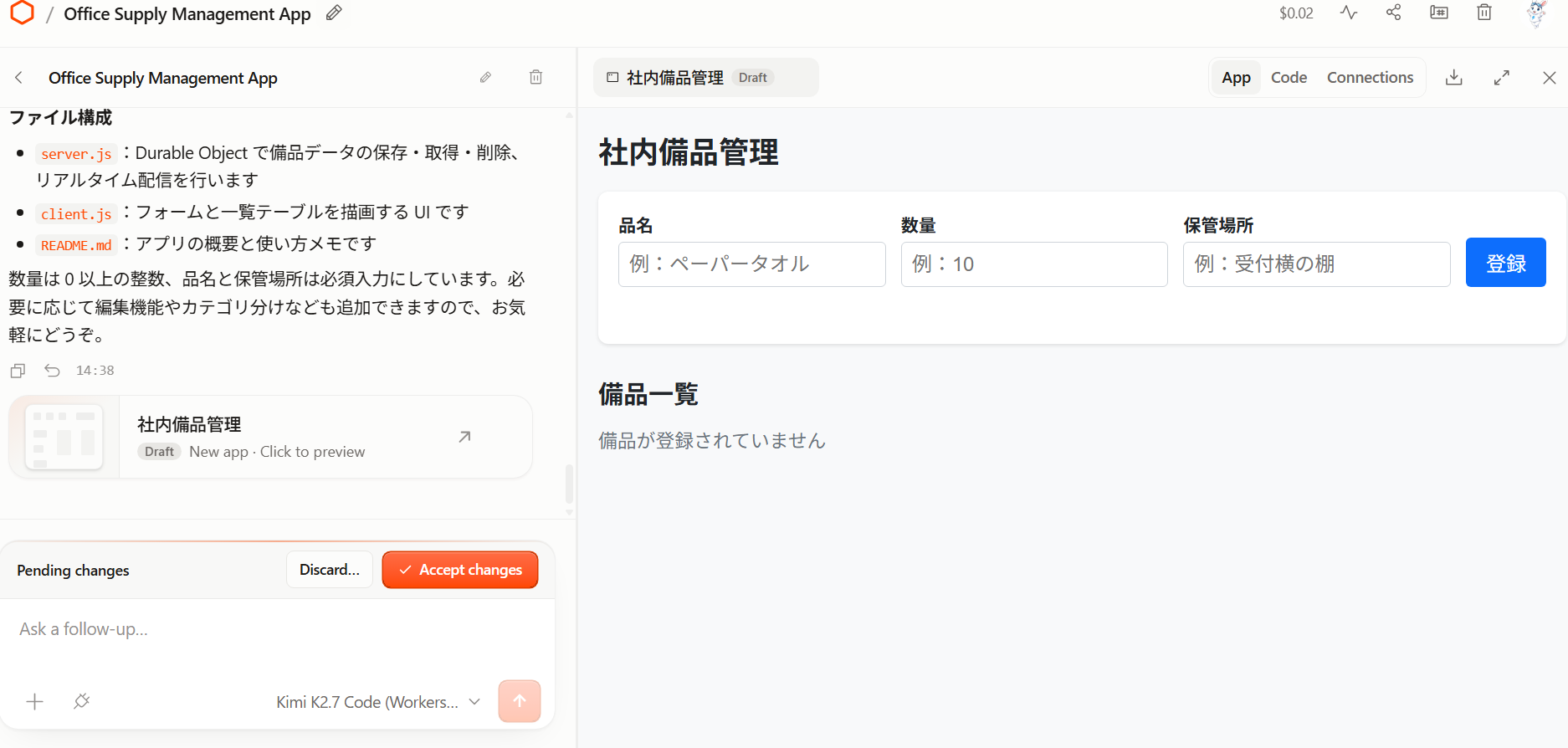
頼んでいないところまで作り込まれていました。
- 入力例が日本語で気が利いている——「例:ペーパータオル」「例:受付横の棚」
- データが1件もない状態の表示——「備品が登録されていません」
- 入力チェック——数量は0以上の整数、品名と保管場所は必須
- データの保存とリアルタイム更新——頼んでいないのに、複数人で同時に見ても同期する作りになっていました
- 使い方メモ(README)まで生成
かかった費用は2円(0.02ドル)。AIとのやり取りは6往復でした。
もう1つ実務的に良かったのが、変更の承認画面です。AIが加えた変更は即座に反映されるのではなく、「Accept changes(反映する)/Discard(捨てる)」を選ぶ形になっています。コードを読まずに、画面を見て判断できるのは、非エンジニアが使う道具として大きい点です。
やってみて分かったこと
良かった点
- 成果物が「コード」ではなく「動いているアプリ」——ここが最大の価値です。同じものをAI開発ツールで作ると、この後にサーバーの用意・データベース・ログイン・共有の手当てが必要になります。Cloudflare OSはそれが最初から済んでいて、そのままURLを渡せば他の人が使えます
- 日本語がまったく問題ない——指示も、思考も、生成されるUIも日本語
- 安い——アプリ1本で2円。試行錯誤しても数十円の世界です
- コストが業務単位で見える——ワークスペースごとに金額が表示されます
厳しい点
- 導入にエンジニアが要る——今回の5つの壁は、いずれも非エンジニアには突破できません。エラー本文が空だったり、ソースコードを読まないと原因が分からなかったりします
- 「無料で試せる」は事実上できない——月額5ドルからです。金額は小さいですが、「タダで様子見」は不可能だと知っておくべきです
- Windowsは相性が悪い——MacかWSLを強くおすすめします
- 日本語の情報がほぼ無い——公式も外部からの改善提案を受け付けていないため、当面は自力で読み解く必要があります
まとめ:誰が試すべきか
2回にわたって、しくみと実機の両面から見てきました。導入判断としての結論はこうです。
- ⭕ 向いている:社内にエンジニアが1人以上いて、現場からの小さなツール依頼が溜まっている会社。「情シスに頼むほどでもないが不便」を現場が自分で解決できる受け皿になります
- ❌ 向いていない:技術が分かる人がいない会社。今の完成度では、立ち上げも運用も維持できません
そして重要なのは、これがChatGPTやGeminiの置き換えではないという点です。埋めている穴が違います。
- ChatGPT / Gemini=すでにある情報を賢く扱う
- Cloudflare OS=無かった道具を作る
今回の備品管理アプリは、GeminiやChatGPTでは作れません。逆に「先週の議事録を要約して」はGeminiの圧勝です。競合ではなく、併用するものだというのが、実際に触ってみた実感です。
5つの壁を「面倒だ」と読むか、「大手がこの問題にどう答えたかを先に知れた」と読むかは、会社の状況次第だと思います。ただ、言葉で頼んだだけで、その日から使えるアプリが2円でできる——この体験そのものは、一度見ておく価値があります。
参考リンク
- 【前編】Cloudflare OSとは? 社員一人ひとりに「専用アプリ」を配るOSS — しくみの解説はこちら
- cloudflare/cloudflare-os(GitHub) — 本体のリポジトリ
- cloudflare/cloudflare-os-starter(GitHub) — 自社版を立ち上げるためのスターター
AI開発ツールの選び方については 主要AIモデル ベンチマーク徹底比較、新技術を採用すべきかの判断軸は 話題のGraphRAG、採用しませんでした もあわせてご覧ください。
AppTalentHubでは、社内へのAI導入・業務アプリの内製化支援を行っています。「現場が自分で作れる状態をつくりたい」「でも統制は効かせたい」という方は、お気軽にご相談ください。