
 宮崎翼
宮崎翼 
「この集計、毎月エクセルで手作業なんですよね」「この一覧、もう少し見やすくしたいけど、わざわざ頼むほどでもなくて」——中小企業の現場には、こういう「頼むほどでもないが、地味に不便」が溜まっていきます。情シスに出せば順番待ち、外注すれば見積もりが立つほどの話でもない。結局そのまま、というやつです。
この「小さな不便」に対して、「必要な人が、必要な道具を、その場で作ればいい」という答えを出したプラットフォームが、Cloudflareからオープンソース(Apache 2.0)で公開されました。Cloudflare OSです。もともとCloudflareが社内の生産性向上のために使っていたものを、各社が自社版として立てられる形で公開したものです。
名前に「OS」と付いていますが、パソコンのWindowsやmacOSを置き換えるものではありません。会社の中でAIを安全に走らせるための「土台」という意味でのOSです。
先に結論:どんな会社に向くのか
詳しい仕組みは後半で説明しますが、忙しい方のために判断材料を先に出します。
- ◎ 向いている:Excelでやっている作業を、そのまま小さなサービスにしたい場面(備品管理・簡易台帳・月次集計など)/情シスへの小さな依頼が溜まっている会社/1つの案件やイベントのためだけの「使い捨ての業務ツール」が要る場面/すでにCloudflareを使っている会社
- × 向いていない:データを社外に出せない業種/会計・販売管理などの基幹システムを置き換えたい場合/社内に技術が分かる人が1人もいない会社
- 💰 費用:ソフト自体は無料(オープンソース)ですが、Cloudflareの利用料とAIモデルの利用料が自社のアカウントに従量で乗ります。「無料で使い放題」ではありません
この記事では、Cloudflare OSが何をするものなのか、どう使い始めるのか、どんな場面で使いやすいのかを順に整理します。
※本記事の内容は2026年8月7日時点の公開情報(GitHubリポジトリのREADME・ドキュメント)に基づきます。開発が活発なプロジェクトのため、仕様は変更される場合があります。
Cloudflare OSとは何か
一言でいうと、「社員が言葉で頼むと、その人だけの業務アプリが1個ずつ生まれる仕組み」です。
ふつう、社内でスライドを作るならPowerPointやGoogleスライドという「みんなで共有している1つの巨大なソフト」を使います。Cloudflare OSの考え方はここが違います。公式のドキュメントには、スライドを作るときクラウド上のSaaSを呼び出すのではなく、あなた専用のスライドソフトのインスタンスがその場で作られる、と書かれています。
つまり、全員で1つの道具を共有するのではなく、必要な人に必要な道具をその都度こしらえて渡す。この「1人1インスタンス」がCloudflare OSの中心にある発想です。
👉 公式リポジトリ:cloudflare/cloudflare-os(GitHub)
ライセンスはApache 2.0。READMEと docs/ が一次情報です。実際に自社版を立ち上げる場合は cloudflare-os-starter から始めます。
3つの登場人物:Gadget・Gatekeeper・Workshop
まずは3つのカタカナ用語を押さえてください。この3つで全体像はつかめます(記事の後半で、社内に広げるときの応用としてあと2つだけ用語が出てきますが、そこは読み飛ばしても支障ありません)。「OSの部品にたとえるとこうなる」という形で整理されています。
| 名前 | 役割 | 身近なたとえ |
|---|---|---|
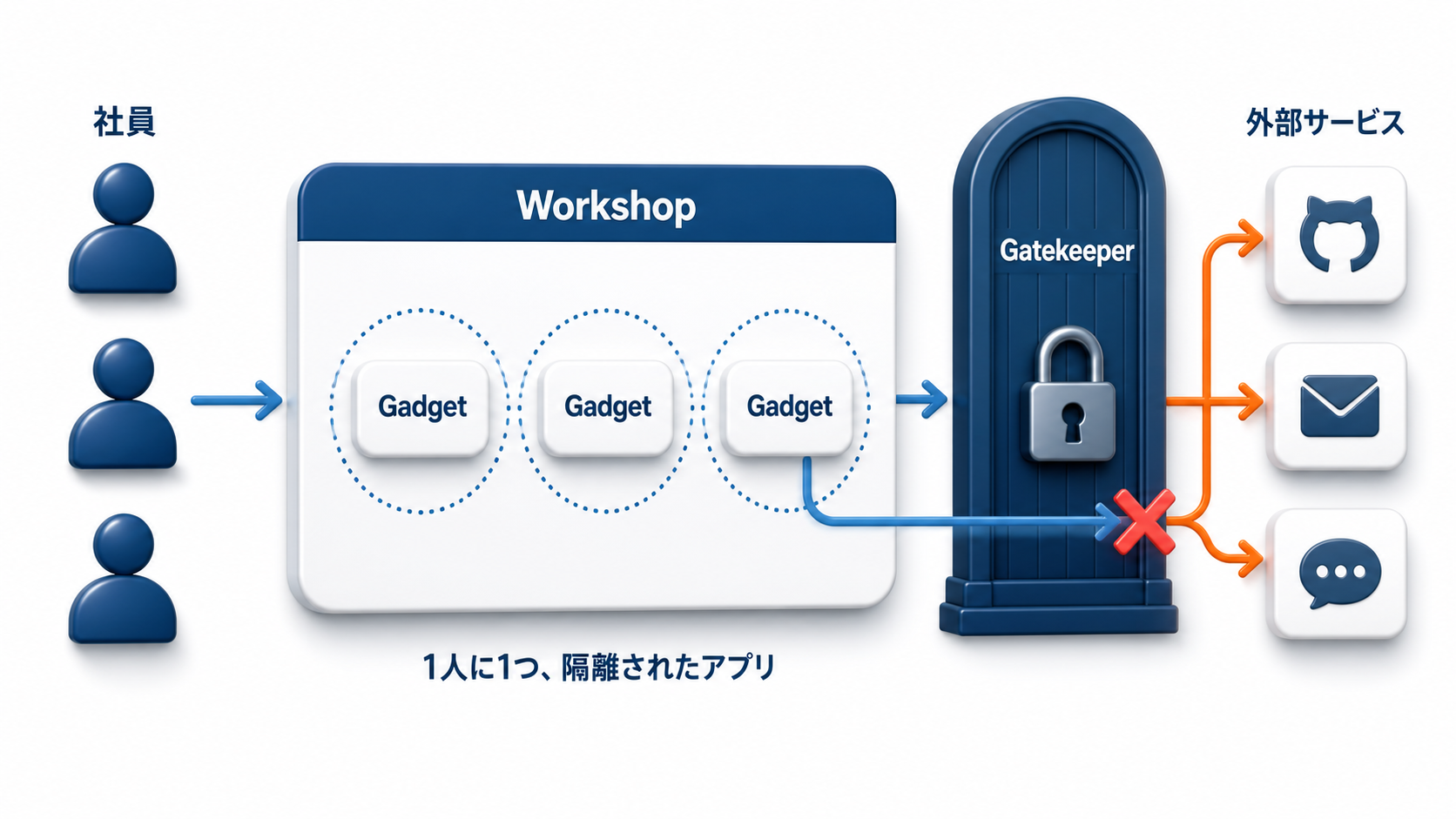
| Gadget(ガジェット) | AIが作った、ユーザー個人専用のアプリ。1つずつ隔離された箱の中で動く | アプリ/プロセス |
| Gatekeeper(ゲートキーパー) | GitHubやGoogleなど外部サービスへの接続口。ログイン処理・操作ログ・承認を担当 | デバイスドライバ・受付窓口 |
| Workshop(ワークショップ) | 全体の管理画面と土台。ユーザー・アプリ・権限を管理する | カーネル(OSの中核) |
ユーザーがふだん触るのはWorkshopの画面だけ。そこでAIに話しかけるとGadgetが生まれ、外部サービスと連携したいときだけGatekeeperが登場する、という関係です。図にすると次のような関係になります。
「1人1インスタンス」の何がうれしいのか
ここがCloudflare OSの肝で、うれしい点は大きく2つあります。従来のやり方と並べると違いがはっきりします。
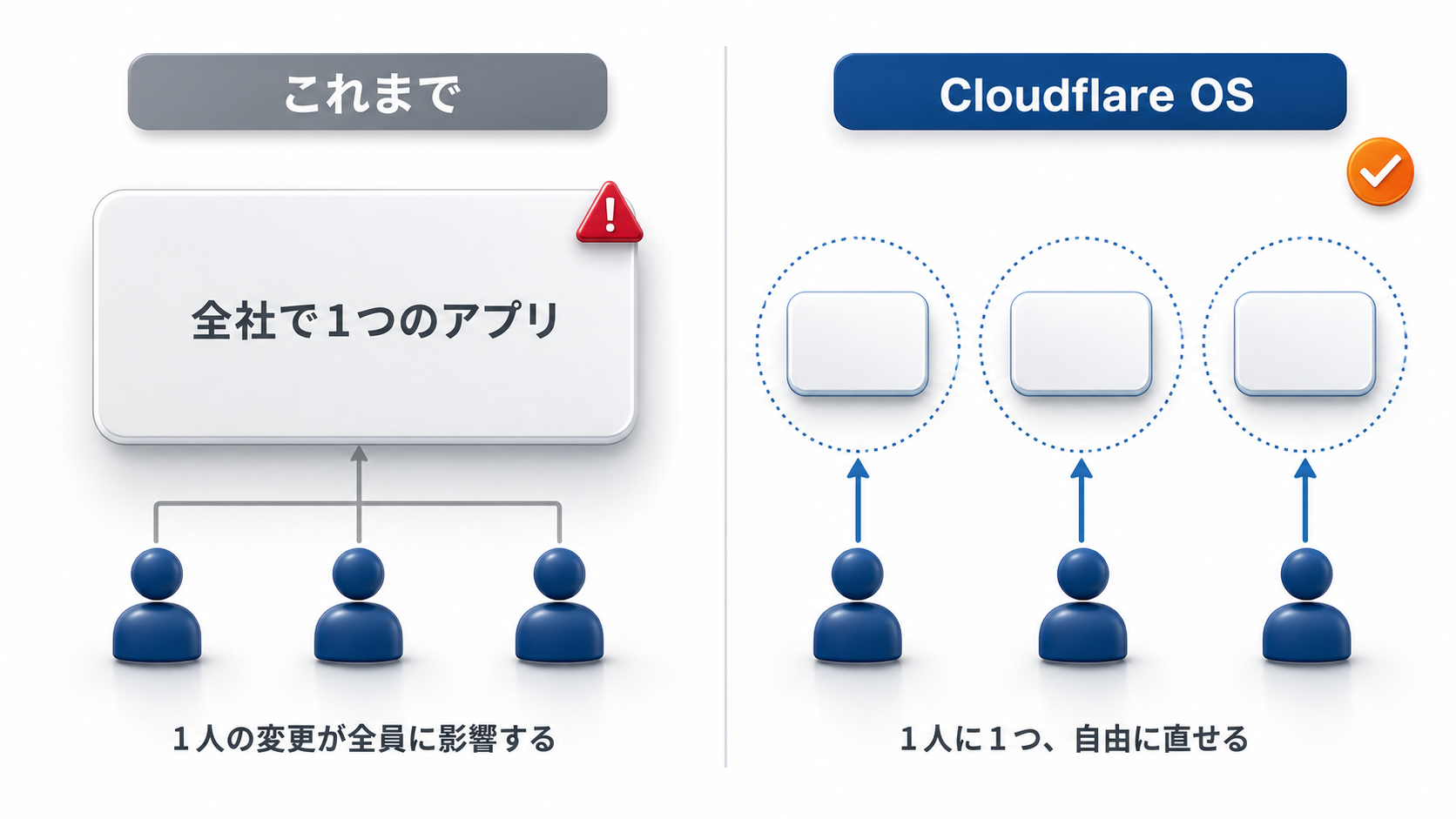
1. 壊しても誰にも迷惑がかからないので、社員が自分で直せる
全社共有のシステムだと、ちょっとした変更でも「他部署に影響が出たら困る」となり、結局は情シスや外部ベンダーへの依頼待ちになります。Cloudflare OSではアプリが個人ごとに完全に分かれているため、自分のGadgetに「この列も表示して」「色を変えて」と頼んでも、他の人の画面は1ミリも変わりません。AIが作ったアプリを、非エンジニアが自分で手直しできる状態が、事故のリスクなしに成立します。
2. AIが暴走しても、外に出られないように作られている
READMEは「各Gadgetは、あなたの明示的な同意なしにはインターネットと一切通信できないサンドボックスの中で動く」と明言しています。技術的には次のような多重の囲いが敷かれています。
- サーバー側のコードは、インターネット接続を無効化した状態で実行される
- 画面側のコードは、制限をかけたiframe(CSP付き)の中でだけ動く
- やり取りは、あらかじめ決められた専用の通信経路だけに限定
- 初期状態はアクセス権ゼロ。使う権限を1つずつ明示的に渡す方式(ケイパビリティ型)
「AIに社内データを触らせるのが怖い」という不安に対して、ルールや誓約書ではなく、そもそも技術的に届かないようにするという答え方をしているのが特徴です。
簡単な使い方(3ステップ)
【この記事の読み方】 このステップ1は、実際に自分で動かしてみる方向けの技術的な内容です。「どんなことができるのか雰囲気だけ知りたい」という方はステップ2から読んでいただければ、使うイメージがつかめます。
ステップ1:動かす
手元のパソコンで試すなら、GitHubのリポジトリを取得したうえで次のコマンド1つです(pnpmというツールの導入が前提)。
pnpm run-local
# → ブラウザで http://localhost:8787 を開くクラウドに置いて社内で使う場合は、公式が用意しているデプロイ用のページか、スターターリポジトリ(cloudflare-os-starter)から始める形になります。Cloudflareのアカウントが必要です。
ステップ2:日本語で頼む
あとは画面のAIに、ふつうの言葉で頼むだけです。READMEに載っている例のうち、業務で使いそうなものを挙げます。
- 「今度の商談用のスライドを作って」
- 「共同編集できるホワイトボードのアプリを作って」
- 「この一覧を、状況ごとに分けて見られるダッシュボードにして」
(READMEには「三目並べのゲームを作って」といった軽い例も載っています。導入直後の動作確認にはちょうどいい題材です)
内蔵のAIエージェントがコードを書き、動かして試し、エラーが出たら自分で直すところまでやります。出てきたものが気に入らなければ「もっとシンプルに」「表を追加して」と言葉で言い直すだけ。コードを読む必要はありません。
ステップ3:外部サービスにつなぐ
社内の実データを扱いたくなったら、Gatekeeperを有効にします。2026年8月時点で用意されているのは次のとおりです。
業務でよく使うもの:Google/Slack/Notion/Confluence/メール送受信/GitHub
開発・インフラ系:Cloudflare/Supabase
そのほか:Home Assistant/Spotify/ZoomInfo
それぞれログイン連携(OAuth)の設定が要りますが、認証情報を握るのはGatekeeperであってGadget側ではないのがポイントです。誰が何をしたかの記録が残り、危ない操作は人間の承認待ちにできます。しかもこの承認は「AIを止めて待たせる」のではなく非同期——AIは先に進み、承認が下りてから実際の操作が実行される設計です。
使い方の事例
例1:GitHubのイシュー管理ダッシュボード
「このリポジトリのイシュー一覧のダッシュボードを作って」と頼むと、GitHub Gatekeeper経由でデータを取ってきて、自分の見たい形の管理画面ができます。既製のツールに自分を合わせるのではなく、自分の見方に合わせた画面を1枚作るという使い方です。
例2:Googleドキュメントの誤字修正
「このGoogleドキュメントの誤字を直して」——Google Gatekeeperをつないでおけば、こうした細かい作業をそのまま頼めます。「アプリを作る」だけでなく「作業を頼む」道具としても使えるわけです。
【ここから応用編】 ここから先の2つは「作ったものを社内に広げる」話で、冒頭で予告した残り2つの用語が出てきます。ひとまず全体像だけ知りたい方は、次の「どういうところで使いやすいのか」へ進んでいただいて大丈夫です。
例3:作ったアプリを社内に配る(Blueprint)
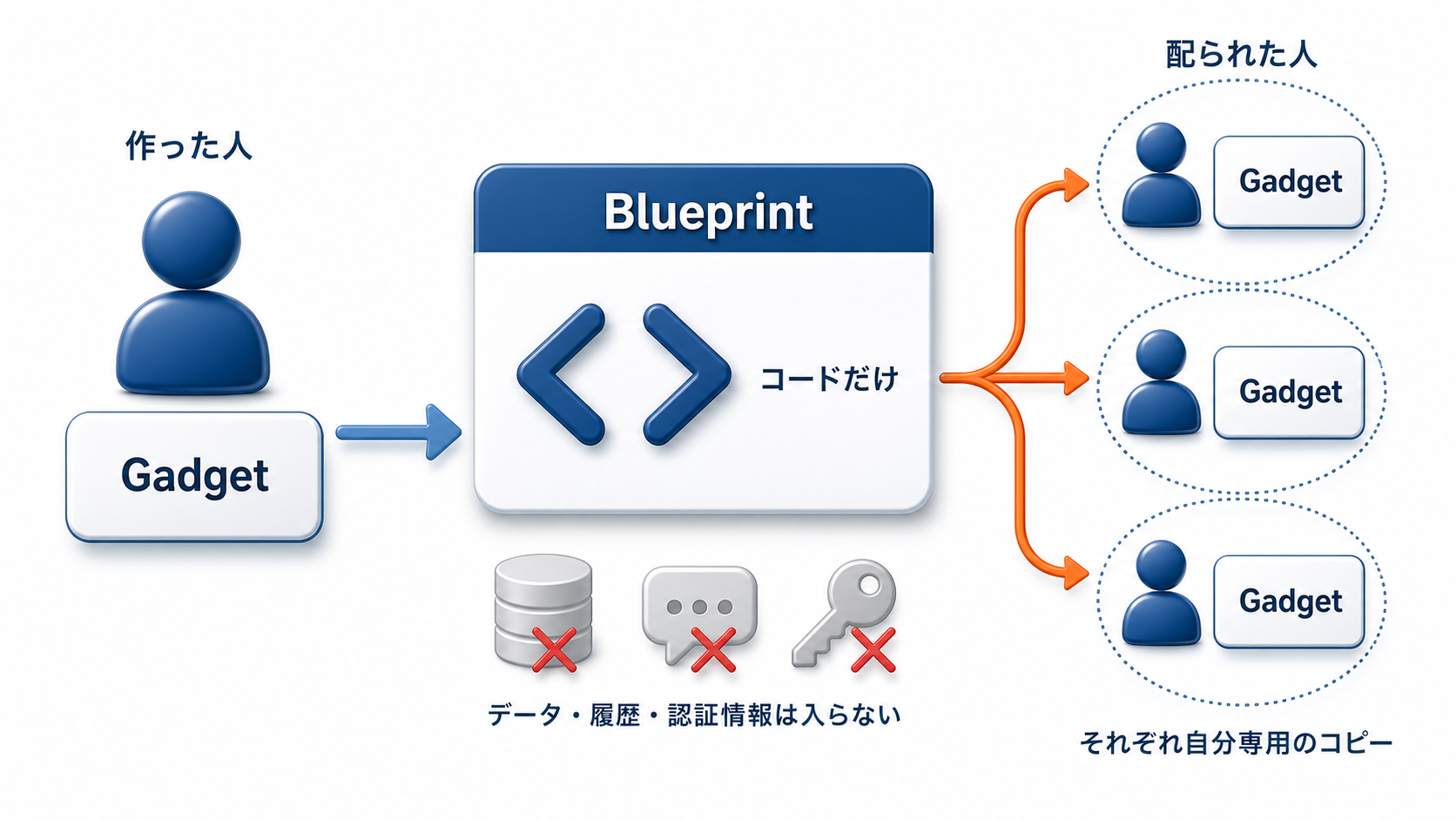
実務でいちばん効きそうなのがこの機能です。誰かが便利なGadgetを作ったら、Blueprint(ブループリント=設計図)として保存し、リンクを社内に共有できます。リンクを開いた人は自分専用のコピーを新しく作れる——つまりテンプレートとして配布できます。
重要なのは、Blueprintに含まれるのはコードだけだという点です。ドキュメントは「blueprintはコードを取り込むが、チャット履歴・保存データ・認証情報は取り込まない」と明記しています。作った人の中身は一切ついてこないので、経理担当が作った集計ツールを他部署に配っても、その人のデータが漏れることはありません。
例4:2人以上で1つのGadgetを触る(Collaborator)
同じGadgetを共同で使う場合は、権限が2段階に分かれています。
- build:中身を編集できる。ただし削除や、オーナーの外部アカウントへのアクセスはできない
- use:完成した画面を使うだけ。コードは触れない
「作る人」と「使う人」を分けられるので、社内の詳しい人が1人作れば、他のメンバーは使うだけという現実的な運用ができます。権限を外したときにアクセスが残り続けないよう、その場で接続を切り直す作りにもなっています。
どういうところで使いやすいのか
ここは、弊社で実際に動かしてみた(実践編)うえでの実感も含めて書きます。触ってみて一番はっきりしたのは、「Excelでやっているあの作業」との相性の良さでした。
向いている場面
- Excelでの手作業を、そのまま「みんなが使えるツール」にしたいとき——備品管理、簡易な台帳、月次の集計表など。Excelは1人で開くぶんには便利ですが、複数人で同時に触れない・入力ミスを防げない・最新版がどれか分からなくなるという問題がついて回ります。そのExcelを、入力フォームと一覧のある小さなサービスに置き換えられるのが、実際に触ってみて最も手応えのあった使い道でした(実践編で作った備品管理アプリが、まさにこれです)
- 情シスに小さな依頼が溜まっている会社——「この集計を毎月ラクにしたい」「この一覧を見やすくしたい」という、頼むほどでもないが不便、という類の依頼。現場が自分で作れる受け皿になります
- 使い捨ての道具がほしいとき——1回のイベント、1つの案件のためだけの入力フォームや集計画面。SaaSを契約するには軽すぎ、開発を発注するには小さすぎる領域です
- シャドーIT(勝手なツール利用)を減らしたい会社——現場が無断で外部サービスに登録してしまう前に、統制された社内の受け皿を先に用意する、という守りの使い方
- すでにCloudflareを使っている会社——土台がCloudflare Workersなので、社内に知見があれば立ち上げは速いはずです
逆に、向いていない・注意が要る場面
- お客様に納品する製品のコードを書く用途——それはClaude CodeやCodexといった開発向けAIの領域です。Cloudflare OSが作るのは「社内で使う道具」です
- 基幹システムの置き換え——会計・販売管理などの根幹を担うものではありません
- データを社外に出せない業種——クラウド上で動く仕組みのため、完全に自社内で完結させたい要件とは設計思想が合いません(自前サーバーで動かす方法は用意されつつありますが、ドキュメントは整備中とされています)
- 導入にはエンジニアが最低1人要る——立ち上げとGatekeeperの設定は技術作業です。「入れたら終わり」ではありません
- 費用は自社持ち——Cloudflareの利用料もAIモデルの利用料も、自社アカウントに従量で乗ります。無料で使い放題ではない点は最初に押さえておくべきです
- 外部からの改善提案は受け付けていない——READMEには「現時点で外部からのコントリビューションは求めていない」と明記されています。小さなバグ修正は受け入れるものの、community主導で育つタイプのOSSではありません。日本語情報もまだほとんどない状態です
まとめ:注目すべきは「AIが作れること」より「置き場所」
AIがアプリを作れること自体は、もう驚く話ではなくなりました。Cloudflare OSが本当に提示しているのは、AIが作ったものを社内のどこに置き、誰にどこまで触らせるかという問いへの1つの回答です。1人1インスタンスの隔離、初期状態ゼロの権限、外部接続を握るGatekeeper——このあたりが本体で、アプリが生成される体験は結果にすぎません。
「社内でAIを使わせたいが、統制が効かないのが怖い」という悩みは、多くの企業に共通します。すぐ導入するかどうかは別として、大手がその問題にどう答えたかを見ておく価値のあるプロジェクトです。
参考リンク
- cloudflare/cloudflare-os(GitHub) — 本体のリポジトリ。READMEと
docs/が一次情報です - cloudflare/cloudflare-os-starter(GitHub) — 自社版を立ち上げるためのスターター。ブランディング・サインイン・連携・更新を自社の管理下に置く形で配置できます
- デプロイページ(os.cloudflare.app/deploy) — Cloudflareアカウントからそのまま配置する導線
関連して、どのAIモデルを選ぶかで迷っている方は 主要AIモデル ベンチマーク徹底比較 を、「話題の新技術を自社で採用すべきか」の判断軸については 話題のGraphRAG、採用しませんでした もあわせてご覧ください。
なお本記事は公開情報にもとづく解説編です。実際に弊社のWindows機へ導入し、業務アプリが1本できるまでを検証した実践編もあります。READMEどおりでは動かず、動くまでに5つの壁がありました。導入を具体的に検討される方は、あわせてご覧ください。
👉 【実践編】Cloudflare OSを実際に動かしてみた — 動くまでに5つの壁と、2円でできた業務アプリ
AppTalentHubでは、社内へのAI導入・業務アプリの内製化支援を行っています。「現場が自分で作れる状態をつくりたい」「でも統制は効かせたい」という方は、お気軽にご相談ください。