 ラピットくん
提出して5分で、落ちました
9月30日の13時22分に、Microsoft Storeへの提出ボタンを押しました。
13時27分に、結果が返ってきました。不合格です。
僕らが作っているWindowsアプリ「FolderOS」を、Microsoft Storeで配るための審査でした。会社の共有フォルダを、エクスプローラーと同じ手つきで開いて、AIに要約や期限の拾い出しを頼めるアプリです。
審査のレポートに書いてあった理由は1つだけでした。「Unsigned」。署名がありません。
Microsoft Storeのポリシー 10.2.9に、こうあります。インストーラーをダウンロードURLで出す場合、インストーラーと、その中の実行ファイルすべてに、信頼された認証局の証明書で署名してあること。
知ってはいました。正直、「署名なしでも、ひょっとしたら通るかも」と思って出しています。通りませんでした。
ここから、署名を買うか、別の形で出し直すか、の2択になりました。結論から書くと、MSIXという形に作り直して、署名は買わずに通しました。 翌日の夜には、Storeに並んでいました。
この記事は、その判断の材料になる話です。先に申請の手順をまとめて、そのあと署名の仕組みと種類を書きます。僕自身、署名のところが曖昧なまま出していたので。
Microsoft Storeの申請方法を、先に並べておきます
申請は、MicrosoftのPartner Centerという管理画面で進めます。Microsoftが用意している、アプリを出す人のための管理画面です。
始める前に、これを用意しておくと止まりません
僕らは途中で何度か「あ、これが要るのか」と手が止まりました。先にそろえておくと楽です。
- Microsoftのアカウント。 会社で出すなら、会社の仕事用アカウント(Microsoft Entra ID)でも登録できます
- 会社の確認に使うもの(会社で出す場合)。 D-U-N-S番号(会社ごとに振られた世界共通の番号)、登記などの書類、会社のドメインのメールアドレスのどれか
- アプリ本体。 MSIXのファイル。または、署名したEXE・MSIと、それを置いたダウンロードURL
- プライバシーポリシーのページ。 WebのURLで入れます
- 説明文。 出す言語の数だけ要ります
- スクリーンショット。 最低1枚。PNGで、パソコン向けなら1366×768ピクセル以上。公式のおすすめは4枚以上で、最大10枚です
- アイコン。 300×300ピクセルのものを入れておくのがおすすめです。無ければ、アプリの中に入っているアイコンが使われます
- Storeのページに出してよい連絡先。 Webサイトやお問い合わせフォームのURL。メールアドレスや電話番号を出したくないなら、なおさら先に決めておきます
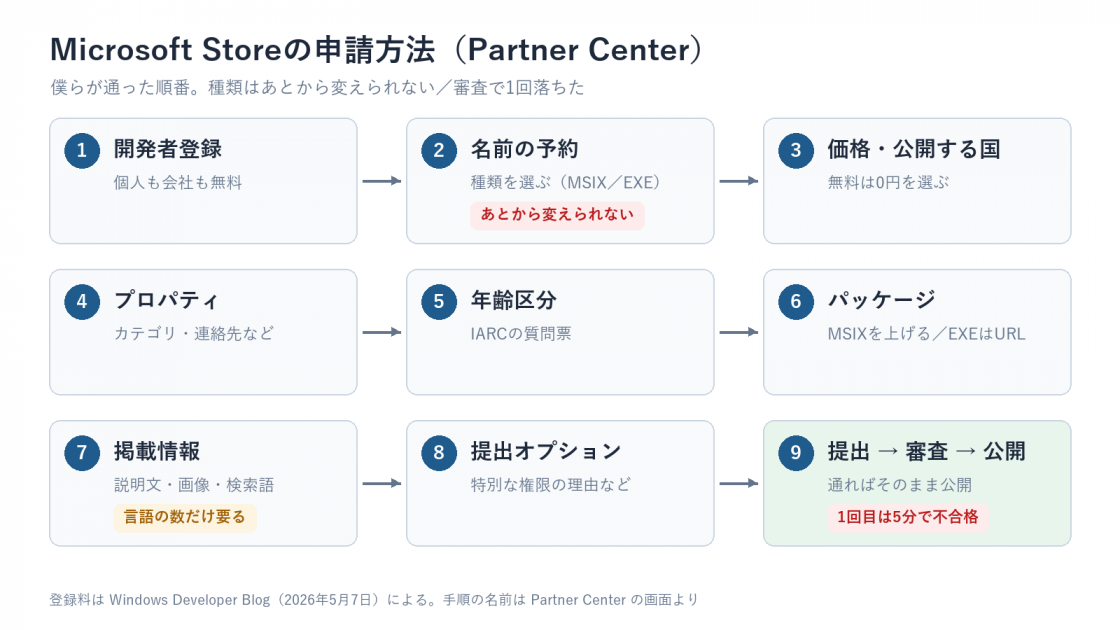
申請の手順(9つ)
僕らが通った順番に並べます。
- 開発者として登録する。 いまは個人も会社も、登録料は無料です。会社の$99は、2026年5月に無くなりました。会社の場合は、上の「会社の確認に使うもの」で確認があります。つまずく所: 発行者名(Storeに出る会社名)の綴りを、最初に正しく入れること。うちは途中で直したので、確認がもう一度やり直しになりました
- アプリの名前を予約する。 ここで種類を選びます。「MSIX or PWA app」か「EXE or MSI app」か。あとから変えられません。 ここ、大事です。迷ったら、このすぐ下の「手順2で迷ったら」を見てください
- 価格と公開する国(Availability)を決める。 無料で出すなら、通貨の0円を選ぶ形でした。「無料」というボタンは見当たりませんでした
- プロパティを入れる。 カテゴリ、プライバシーポリシーのURL、連絡先、生成AIを使っているか、など。つまずく所: 連絡先は既定のままだと、アカウントのメールアドレス・電話番号・住所がStoreのページに出ます。「この製品用」の連絡先に切り替えてください
- 年齢区分の質問票に答える。 IARCという、各国の年齢区分をまとめて決める仕組みの質問票です。暴力表現があるか、利用者どうしがやり取りできるか、などに答えると、その場で区分が出ます
- パッケージを上げる。 MSIXならファイルをそのままアップロード。EXEやMSIなら、ダウンロードURLを入れます。つまずく所: EXE・MSIのURLは、転送のない直リンクでないと受け付けられません(あとで書きます)
- ストアの掲載情報を書く。 説明文、スクリーンショット、検索語など。つまずく所: パッケージが日本語と英語に対応していると書いてあれば、両方の言語の掲載文が必要です。 スクリーンショットも言語ごとに入れ直します
- 提出のオプションを書く。 特別な権限を使うなら、その理由。審査の担当者へのメモもここに書けます
- 提出する。 受付 → 審査 → 公開、の順に進みます。審査に通れば、そのまま公開されます。公式の目安は、審査が最大3営業日、通ってからStoreに出るまで平均15分ほどです
手順2で迷ったら
「MSIX」と「EXE・MSI」は、アプリを配るときの形の違いです。くわしくは後ろの節で書きますが、選び方だけ先に置いておきます。
実際の画面では、「アプリとゲーム」の「新しい製品」を押すと、この選択肢が出ます。
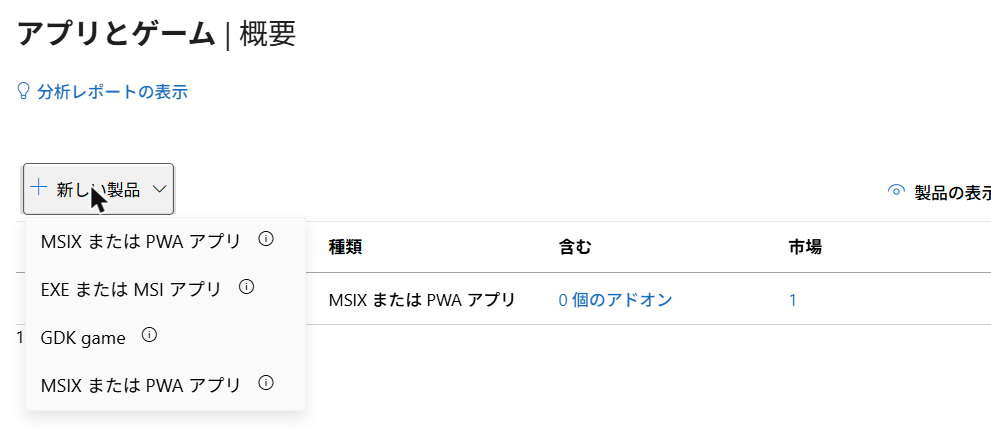
- 署名をまだ持っていない/Storeだけで配る → MSIX。署名はStoreが無料で付けます。手元にEXE・MSIしかなくても、MSIXに変換できます(あとで書きます)
- 署名済みのEXE・MSIがもうあって、自分のWebサイトでも同じものを配りたい → EXE or MSI
- Webアプリ(ブラウザで動くアプリ)をStoreに並べたい → PWA。「MSIX or PWA app」の方です
僕らは最初にEXEを選んで、あとでMSIXに作り直しました。この記事のほとんどは、その話です。
申請の画面は、左に手順が並んでいます
名前を予約したあとは、申請の画面の左に、手順3〜8が並びます。上から順に埋めていって、全部に「完了」が付いたら提出できます。
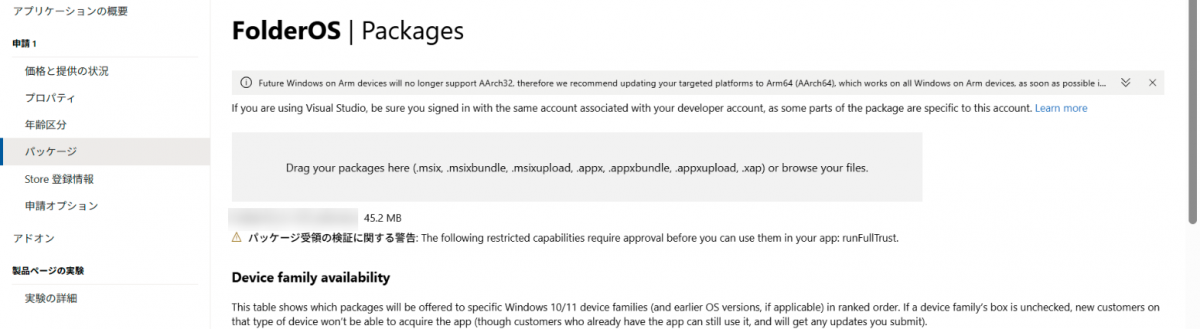
パッケージの画面です。MSIXのファイルをここに落とします。僕らのアプリはrunFullTrustという特別な許可を使っているので、上げた時点で「承認が必要です」という警告が出ました。この理由を、手順8の提出オプションに書きます。
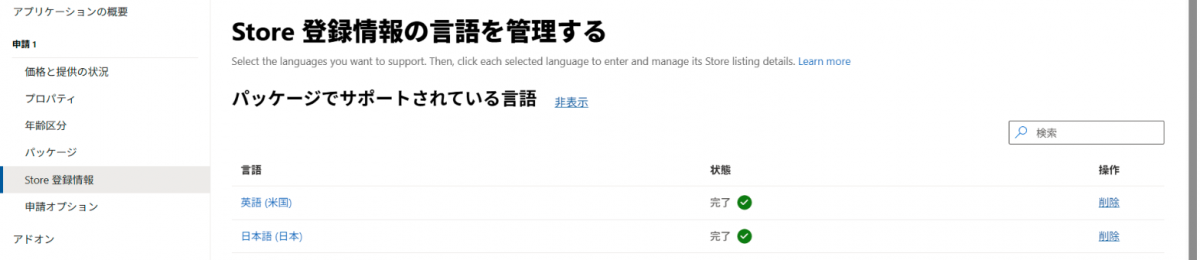
Store登録情報(掲載情報)の画面です。パッケージが日本語と英語に対応しているので、両方の言語が並んでいて、両方とも「完了」にしないと提出できません。
僕らの結果
僕らは、9の審査で1回落ちました。1回目は提出から5分で不合格。2回目は、提出したその日のうちに公開されました。
落ちた理由が、署名です。
署名は「誰が作ったか」と「途中で変わっていないか」の証明です
先に、署名が何をしているかを書いておきます。
アプリのファイルに署名すると、2つのことが確かめられるようになります。
1つは、誰が作ったか。 もう1つは、作ったあとで、誰かに書き換えられていないか。
仕組みはこうです。
- 作り手は、ファイルの中身から「要約の数字」(ハッシュ)を計算します。中身が1文字でも変われば、まったく違う数字になります
- その数字を、作り手だけが持っている秘密の鍵で暗号化します。これが署名です。ファイルにくっつけて配ります
- 受け取ったWindowsは、作り手の証明書に入っている公開鍵で、署名を元の数字に戻します。自分でもファイルからハッシュを計算して、2つが一致するかを見ます
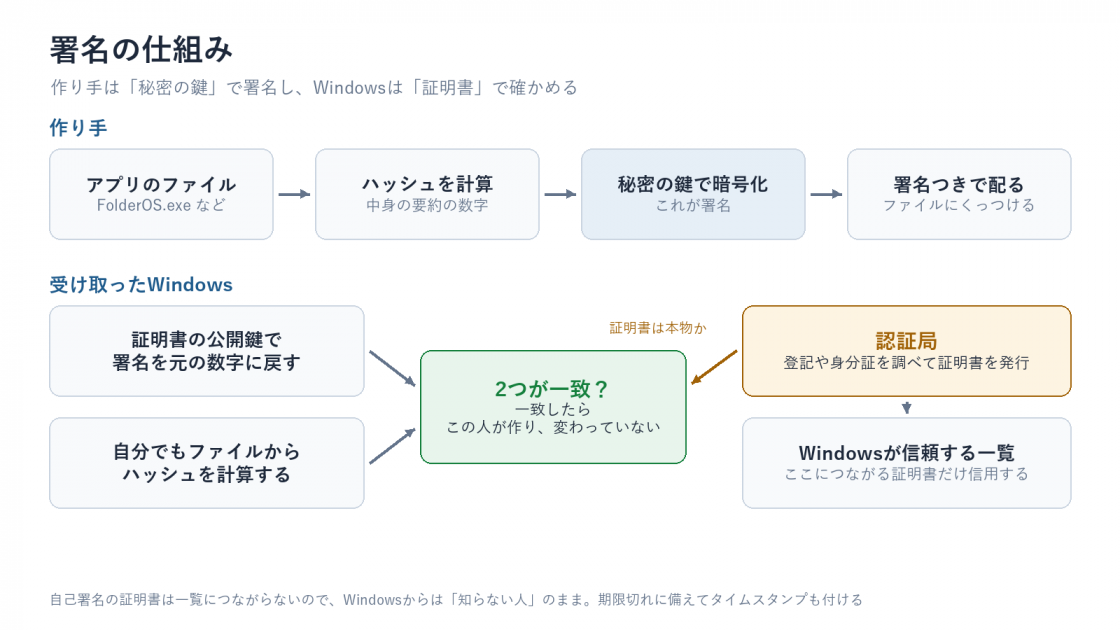
一致すれば、「この鍵の持ち主が作って、そのあと変わっていない」と言えます。
じゃあ、その鍵の持ち主が本物かどうかは、誰が保証するのか。
ここで認証局が出てきます。認証局は、会社の登記や本人確認書類を調べてから、「この鍵は、この会社のものです」という証明書を発行します。Windowsは、あらかじめ信頼している認証局の一覧を持っていて、証明書がそこにつながっていれば信用します。
なので、自分で作った証明書(自己署名)では、Windowsからは「知らない人」のままです。
もう1つ、署名にはタイムスタンプを付けるのが普通です。「この時刻には、有効な証明書で署名されていた」という印で、これがあると、証明書の期限が切れたあとも、そのファイルは正しく署名されたものとして扱われます(MicrosoftのMSIX署名の説明)。
署名がないと、何が起きるか
署名のないアプリをダウンロードして開くと、「WindowsによってPCが保護されました」という青い画面が出ます。見たことがある方も多いと思います。
これはMicrosoft DefenderのSmartScreenという機能です。SmartScreenは、2つを見ています。署名した会社の評判と、そのファイル自体の評判です(SmartScreenの説明)。
署名がないと、新しい版を出すたびに、評判がゼロからやり直しになります。中小企業の方に「この青い画面が出ても、詳細情報から実行してください」と説明するのは、ちょっと厳しい。
署名には、いくつか種類があります
で、署名をどう手に入れるか。いま選べるのは、だいたいこの5つです。
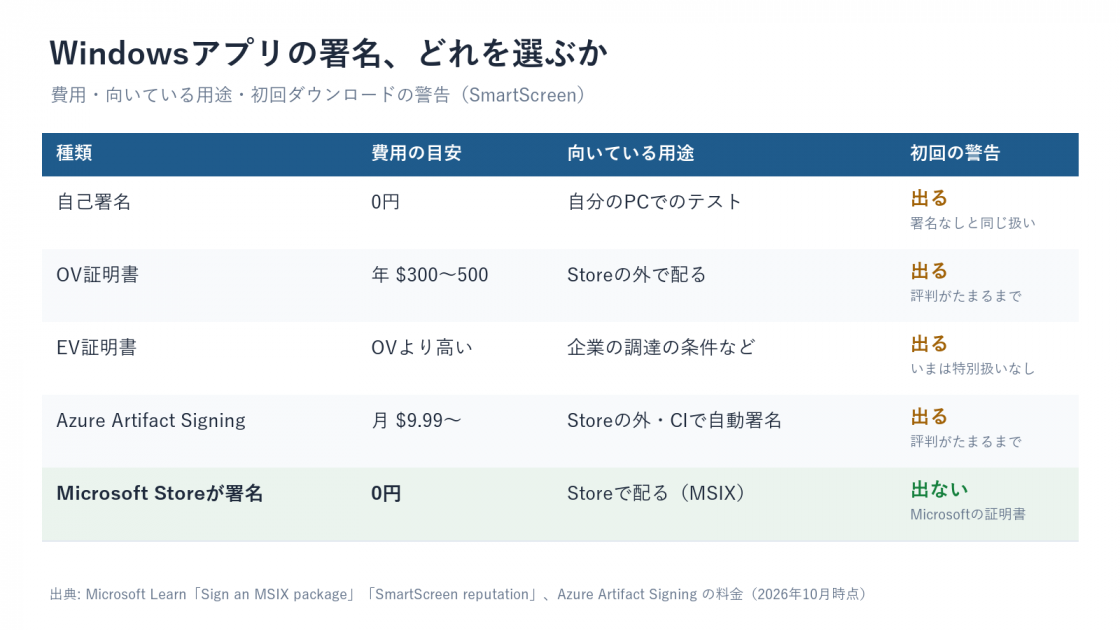
| 種類 | 費用の目安 | 向いている用途 | 初回ダウンロードの警告 |
|---|---|---|---|
| 自己署名 | 0円 | 自分のPCでの開発・テスト | 出る(署名なしと同じ) |
| OV証明書(認証局から購入) | 年$300〜500 | Store以外で配る | 出る(評判がたまるまで) |
| EV証明書(認証局から購入) | OVより高い | 企業の調達の条件など | 出る(いまは特別扱いなし) |
| Azure Artifact Signing | 月$9.99から | Store以外で配る・CIで自動署名 | 出る(評判がたまるまで) |
| Microsoft Storeが署名 | 0円 | Storeで配る(MSIX) | 出ない |
費用はMicrosoftのMSIX署名の説明とArtifact Signingの料金から取っています。
1つ、僕が誤解していたことがあります。
EV証明書を買えば、青い画面は出ない。 昔はそうでした。いまは違います。SmartScreenの説明に、EV証明書はもうSmartScreenを素通りしない、とはっきり書いてあります。警告を消すためだけにEVの高い値段を払う理由は、もうないそうです。
じゃあ署名を買っても、最初は警告が出るのか。出ます。ダウンロードが積み重なって、評判がたまるまで。数週間かかることもあります。
例外が、表のいちばん下です。Storeで配るアプリは、Microsoftの証明書で署名し直されるので、警告がそもそも出ません。
ここで、話がつながりました。
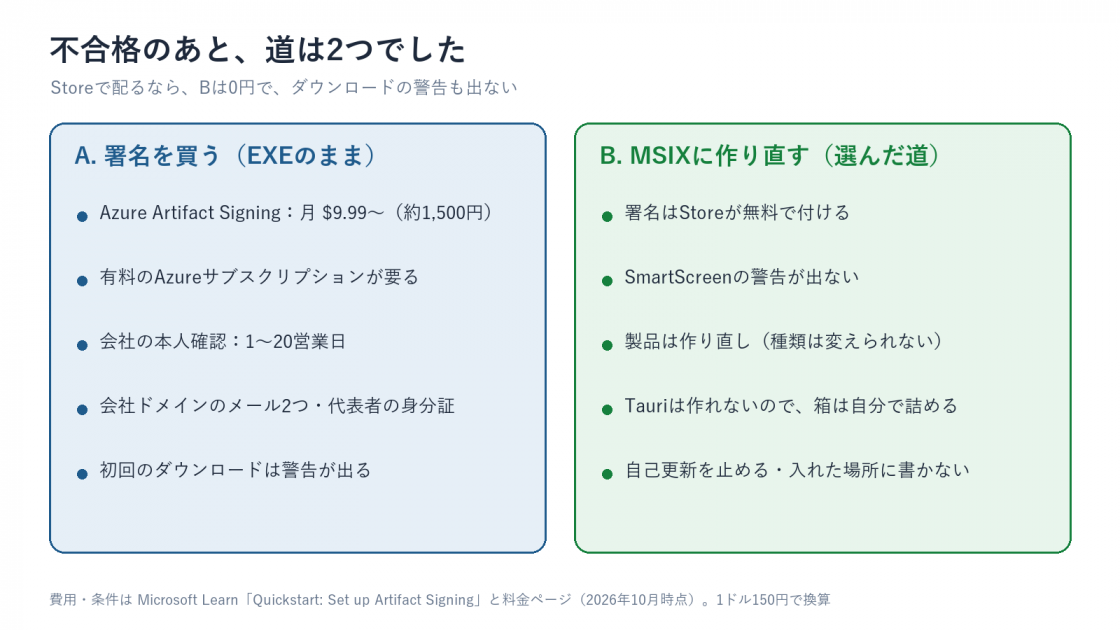
道は2つでした。署名を買うか、MSIXにするか
不合格のレポートにも、直し方が2つ書いてありました。
A. 署名を付けて、今のインストーラーのまま出し直す。 候補はAzure Artifact Signing(旧名Trusted Signing)です。Microsoftの署名サービスで、GitHubの自動ビルドに組み込めます。
B. MSIXという形に作り直す。 Storeが無料で署名してくれます。
Aを調べました。Artifact Signingの始め方によると、日本の法人も対象です。ただ、こういう条件がありました。
- 有料のAzureサブスクリプションが要る
- 会社の本人確認に、1〜20営業日かかる(書類を追加で求められると、さらに延びる)
- 会社のドメインのメールアドレスが2つ要る
- 代表者の身分証の確認がある
費用は月$9.99、1ドル150円で1,500円ほど。払えない額ではありません。
ただ、FolderOSはまだ、有料のお客様がいない段階です。Storeに出す目的は「無料で試せる入口を作る」こと。そこに月1,500円と、最大20営業日の待ちを足すのは、順番が違う気がしました。
それに、Storeで配るなら、Bは警告も出ない。 Aは出る。
Bにしました。署名は、有料のお客様が付いてから考えます。
MSIXは、アプリの「入れ物」です
MSIXは、Windowsアプリを配るためのパッケージの形です。
ふつうのインストーラー(EXEやMSI)は、実行すると、自分でファイルをあちこちに書いて回ります。MSIXは違います。アプリのファイル一式と、「このアプリは何者で、何をしてよいか」を書いた設計図(AppxManifest.xml)を、1つの箱に詰めたものです。Windowsがその箱を決まった場所に置いて、決まった手順で入れて、消すときもきれいに消します。
作り方は、アプリを作った道具によって違います。Visual Studioで作っているなら、MSIXに固める機能がついています。
手元にあるのがEXE・MSIのインストーラーだけなら
Microsoftが無料で配っているMSIX Packaging Toolで、今あるインストーラーをMSIXに変換できます。ソースコードは要りません。このツール自体も、Microsoft Storeから入れられます。
仕組みはこうです。ツールがインストーラーを動かして、そのあいだにPCに加えられた変更(置かれたファイルや設定)を見張って記録します。記録したものを、MSIXの箱に詰めます。
なので、気をつけることが3つあります。
- 余計なものが入っていない環境で変換する。 ほかのソフトの動きまで記録に混ざらないように、公式の手順では、まっさらなPCや仮想マシンでの変換をすすめています
- 管理者の権限が要ります。 変換のあいだ、Windows Updateも止まります
- 変換できないインストーラーもあります。 先に「自分のインストーラーは変換できるか」の説明を読んでおくと安心です
Storeに出すだけなら、ツールの署名の設定は「署名しない」で大丈夫です。Storeが署名します。そのかわり、パッケージ名と発行元は、Partner Centerが割り振った値に合わせてください(このあとの「設計図には…」と同じ話です)。
僕らはこのツールは使っていません。TauriのビルドからMSIXを直接作ったので。その話が次です。
Tauriで作ったアプリの場合
ここからは、僕らと同じTauriの方向けです。使っていない方は、次の節まで読み飛ばしてください。
FolderOSはTauriという道具で作っています。Webの技術で画面を作って、Windowsのアプリにしてくれるものです。そのTauriが、MSIXを作れません。TauriのStore向けの説明にも、作れるのはEXEとMSIだけ、と書いてあります。
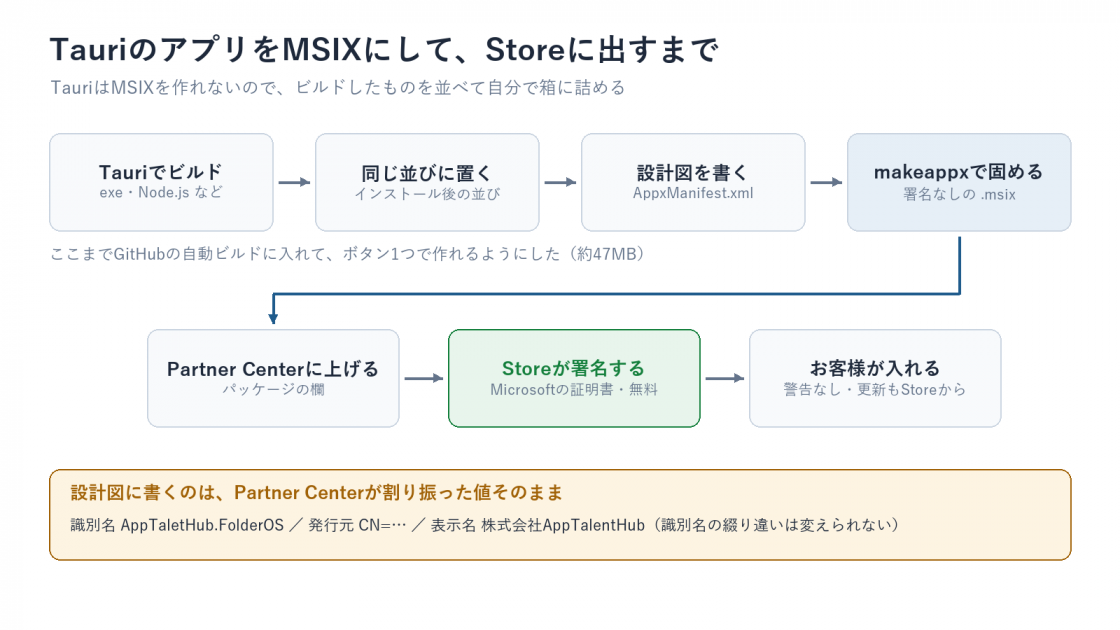
なので、箱は自分で詰めました。手順はこうです。
- いつものようにアプリをビルドする(実行ファイル、同梱のNode.js、AIの指示書きなどができる)
- それを、インストール後と同じ並びでフォルダに並べる
- 設計図の
AppxManifest.xmlを書く - Windowsの開発キットに入っているmakeappxで、1つの
.msixに固める
署名はしません。署名なしの.msixをそのままStoreに上げると、Storeが署名してくれます。これをGitHubの自動ビルド(CI。プログラムを自動で組み立ててくれる仕組み)に組み込んで、ボタン1つで.msixができるようにしました。できあがりは47MBほどです。
どの道具でも共通:設計図にはPartner Centerの値をそのまま書く
設計図には、Partner Center(Storeの管理画面)が割り振った値を、そのまま書く必要があります。アプリの識別名、発行元、表示名の3つです。
ここで、ちょっと笑ってしまうことがありました。
うちの識別名はAppTaletHub.FolderOSです。AppTalentHubの「n」が抜けています。 アカウントを作ったときの綴り間違いが、識別名の頭に残っていて、あとから変えられません。お客様には見えない値なので、このまま行きます。
作り直して、気をつけたこと
箱に詰めるだけでは済まなかったところを、書いておきます。
種類は変えられないので、作り直しになります。 Partner Centerでは、EXEで登録した製品を、あとからMSIXに切り替えられません。いったん製品を消して、名前を空けてから、「MSIX」の製品として予約し直しました。掲載文やスクリーンショットは、手元に原稿を残してあったので、入れ直すだけで済みました。
自分で自分を更新する仕組みは、止めます。 FolderOSは、新しい版が出ると自分で更新する作りでした。Storeの版では、これを外しています。更新はStoreが配ります。そもそもMSIXの置き場所は書き込めないので、自分を上書きしようとしても失敗します。
入れた場所の隣に、ファイルを書かない。 同じ理由です。アプリが自分の隣にファイルを書いている作りなら、ユーザーごとのフォルダ(%LOCALAPPDATA%。Windowsがユーザーごとに用意しているアプリ用の置き場)に移します。FolderOSは、使われ方の記録をここに移しました。
「何でもできる」許可には、理由を書きます。 FolderOSは、会社のフォルダを読み書きします。なのでMSIXの設計図でrunFullTrustという、制限の外で動く許可をもらっています。この許可は特別扱いの権限で、提出のときに、なぜ要るかを説明する欄があります。僕は英語で書きました。
連絡先は、製品ごとに設定します。 Partner Centerの既定のままだと、アカウントに登録したメールアドレス・電話番号・住所が、Storeのページに出ます。ここは危なかった。製品ごとの設定に切り替えて、Webサイトとお問い合わせフォームだけにしました。
ほかに、年齢区分の質問票(IARC)に答えました。結果は3歳以上です。生成AIを使うアプリかどうか、のチェックもありました。
EXEで出していたときに、先に踏んだこと
署名で落ちる前にも、いくつか踏んでいます。EXEで出す方の参考に。
- ダウンロードURLは、転送のない直リンクでないと受け付けられません。 GitHubのリリースのURLを入れたら、「このURLは別のURLへ転送されます」と断られました。GitHubは、ダウンロードのときに別のURLへ飛ばすからです。転送しないURLを自前で用意して、通しました
- 自動の検証で「アプリ名と発行元を識別できません」と出ました。 サイレントインストールやアンインストールの登録を確かめる項目です。インストーラーの発行元の名前がおかしかったので直しましたが、結果は変わらず、原因は分からないままです
MSIXに切り替えたら、この2つは関係なくなりました。ダウンロードURLも、インストーラーの検証も、EXEやMSIで出すときの仕組みだからです。EXEのまま署名を付ける道を選んでいたら、この2つを片付けたうえで、署名の手続きがありました。
出し直したら、その日のうちに通りました
10月1日に、MSIXで出し直しました。
その日の夜、Partner Centerを開いたら「In Microsoft Store」になっていました。年齢区分の確定のメールも届いていました。
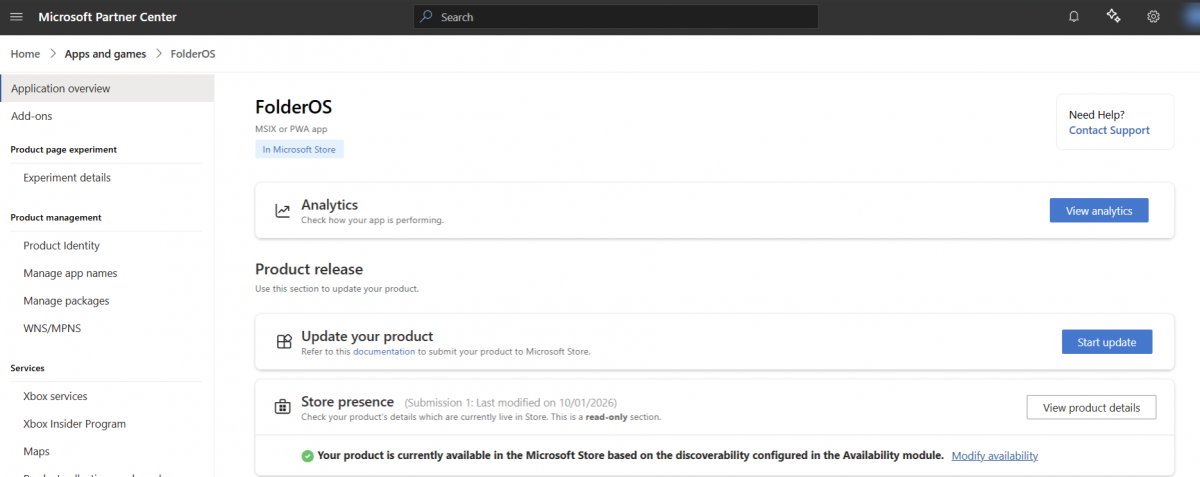
1回目に落ちた理由が、きれいに消えていました。署名はStoreが付けてくれたので、ダウンロードしたときの青い画面も出ません。
正直、ちょっとほっとしました。
署名で迷ったら、この順番で
- まず、どこで配るかを決める。Storeで配るなら、MSIXにすれば署名は0円で、警告も出ない
- Storeの外(自分のWebサイト)でも配るなら、署名を考える。いまならAzure Artifact Signingが月$9.99から。会社の本人確認に最大20営業日かかるので、早めに始める
- EV証明書を、警告を消すためだけに買わない。 いまは効かない
- 自己署名は、自分のPCでのテスト用。お客様には出さない
- 手元にEXE・MSIしかないなら、MSIX Packaging Toolで変換する。きれいな環境で
- Tauriのように、MSIXを作れない道具なら、箱は自分で詰める。
makeappxで固めて、CIに入れておくと楽
まとめ
- Microsoft Storeの申請は、Partner Centerで「登録 → 名前の予約 → 価格・プロパティ・年齢区分 → パッケージ → 掲載文 → 提出」の順。登録料は個人も会社も無料です
- 署名は「誰が作ったか」と「途中で変わっていないか」を証明します。Windowsは、信頼している認証局につながる証明書だけを信用します
- 署名なしのEXEは、Microsoft Storeの審査(10.2.9)で落ちます
- 署名の手に入れ方は、自己署名・OV・EV・Azure Artifact Signing・Storeの5つ。EVはもうSmartScreenを素通りしません
- Storeで配るなら、MSIXにすればStoreが無料で署名し、SmartScreenの警告も出ません
- TauriはMSIXを作れないので、ビルドしたものを並べて設計図を書き、
makeappxで固めました - 自己更新を止める、入れた場所に書かない、連絡先を製品ごとにする、の3つは忘れずに
FolderOSは、Microsoft Storeで無料で公開中です。
▼関連記事
話題のGraphRAG、採用しませんでした – 中小企業向けAIツールの技術選定
用語のミニ辞典
- Partner Center … Microsoft Storeにアプリを出すための管理画面
- MSIX … Windowsアプリを配るためのパッケージの形。アプリ一式と設計図を1つの箱に詰めたもの。Storeに出すと、Storeが署名してくれる
- EXE・MSI … ふつうのインストーラーの形。Storeに出すなら、自分で署名して、ダウンロードURLを渡す
- PWA … ブラウザで動くWebアプリを、アプリのように入れられる形
- 署名・証明書・認証局 … 署名は「誰が作ったか」と「変わっていないか」の証明。証明書は「この鍵はこの会社のもの」という証明書類で、認証局が調べてから発行する
- SmartScreen … ダウンロードしたアプリを開くときに、Windowsが評判を確かめる機能。知らないアプリだと「WindowsによってPCが保護されました」と出る
- D-U-N-S番号 … 会社ごとに振られた、世界共通の番号。会社の確認に使える
- IARC … アプリやゲームの年齢区分を、各国の分までまとめて決める仕組み
- AppxManifest.xml … MSIXの中に入れる設計図。アプリの名前・発行元・必要な許可などを書く
- makeappx … Windowsの開発キットに入っている、MSIXを固める道具
- MSIX Packaging Tool … 今あるEXE・MSIのインストーラーを、MSIXに変換するMicrosoftの無料ツール
- runFullTrust … MSIXのアプリが、制限の外でふつうのアプリと同じように動くための許可。使うなら提出時に理由を書く
- CI … プログラムの組み立てや検査を自動でやってくれる仕組み。GitHub Actionsなど
出典
Microsoft Store
- Partner Center
- App screenshots, images, and trailers for MSIX app(スクリーンショットとアイコンの条件)
- The app certification process(審査は最大3営業日・公開まで平均15分)
- 会社の開発者登録が無料に(Windows Developer Blog・2026年5月7日)
- Microsoft Store Policies(10.2.9 インストーラーの署名とダウンロードURL)
- App capability declarations(runFullTrust などの特別な権限)
- IARC(年齢区分)
署名
- Sign an MSIX package(署名の選び方と費用の目安・Storeは提出時に署名)
- SmartScreen reputation for Windows app developers(EVは素通りしない・Storeは警告が出ない)
- Microsoft Trusted Root Program の参加認証局
- Quickstart: Set up Artifact Signing(対象の国・本人確認にかかる日数)
- Artifact Signing の料金
MSIXとTauri
- MSIX Packaging Tool Overview(今あるインストーラーをMSIXに変換する)
- Create an MSIX package from any desktop installer(変換の手順・きれいな環境で)
- Create an app package with MakeAppx.exe
- Tauri: Microsoft Store(EXE・MSIだけを作る)
数字の前提
ドル建ての公開価格を、1ドル150円で換算しています。料金・対象の国・本人確認の日数は、2026年10月1日時点の公開情報です。提出と審査の時刻は、僕らのPartner Centerの記録です。
作りながら覚えたい方へ
ストアに出すまでの手続きは、1回通すと、次からはだいぶ楽になります。うちは各地で、実際に作って動かす場を用意しています。
- 岡山では、ノーコードとClaude Codeで実際にアプリを作る講座をやっています。→ 【参加者募集】ももスタ NoCode BootCamp 2026(夏)
- 香川では、非エンジニアの方が1ヶ月で「作る側」に回りました。→ AI×ノーコード ブートキャンプ2026(香川)開催レポート
- 2026年10月9日は福岡です。地域の中小企業と生成AIの話をします。→ 大名カンファレンス登壇のお知らせ
弊社では、Windowsアプリやスマホアプリの配り方、署名と鍵の置き場所もご相談いただけます。