
 宮崎翼
宮崎翼 
Claude Codeで開発していると、「この実装、別のAIの目でもレビューしてほしい」と思う瞬間があります。2026年3月、OpenAIがその願いに公式に応える形で、Claude Codeの中からCodexを呼び出せるプラグインを公開しました。ライバル関係にある2社のツールが公式に連携するという、なかなか面白い展開です。
今回、弊社の開発環境(Windows 11)に実際に導入してみたので、手順と詰まりやすいポイントをTipsとしてまとめます。結論から言うと、ChatGPTの無料プランでも使えて、導入は数分で終わります。
※本記事の内容は2026年7月8日時点の情報です。プラグインの仕様や利用条件は変更される場合があります。
そもそも「Claude Code」「Codex」って何?
まず、聞き慣れない方のために2つのツールを一言で説明します。どちらも「AIに、パソコンの中で実際に作業してもらう」ためのツールです。
- Claude Code(クロード・コード):Anthropic社のAIに手を動かしてもらう道具。チャットで答えを返すだけのAIと違い、ファイルを作ったり、プログラムを書いたり、画像を用意したりと「作業そのもの」を代わりにやってくれます。
- Codex(コーデックス):ChatGPTのOpenAI社が出している、Claude Codeと同じ種類のAI作業ツールです。
そして今回のプラグインは、この2つを”連携”させるもの。普段使っているClaude Codeから、相棒のCodexに「これお願い」と仕事を振れるようになります。人間でいえば、いつもの担当者(Claude Code)が、得意分野を持つ同僚(Codex)に相談・依頼できるようになるイメージです。
【この記事の読み方】 このあとの「前提条件」「導入手順」「詰まりやすいポイント」は、実際に自分のパソコンに入れて試す方向けの技術的な内容です。「どんなことができるのか、雰囲気だけ知りたい」という方は、後半の「実例:日本語で頼むだけ」まで読み飛ばしてOKです。そこを読めば、使うイメージが一番つかめます。
何ができるのか
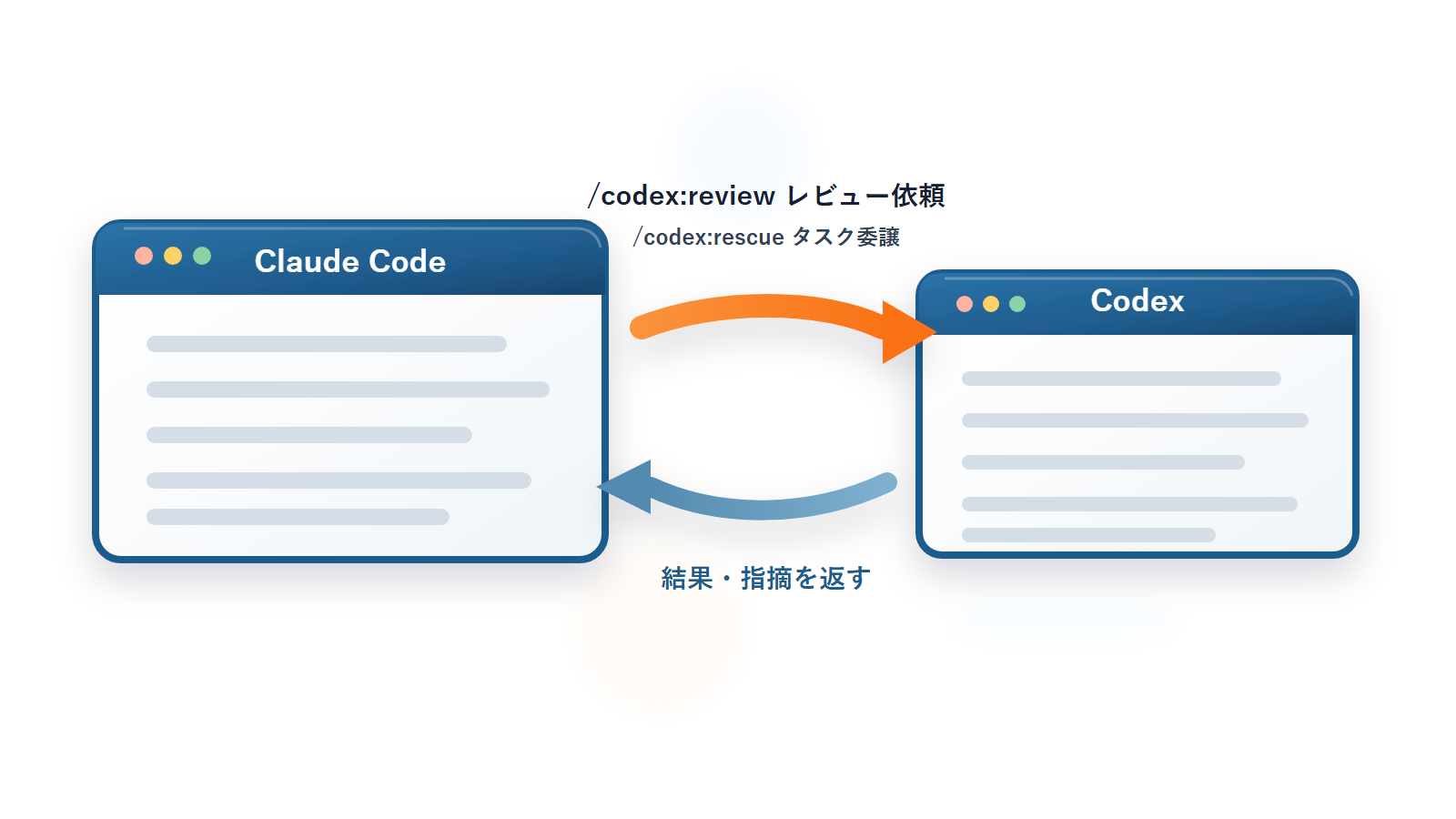
このプラグインを入れると、Claude Codeの中から次の「コマンド」が使えるようになります。コマンドとは、/(スラッシュ)で始まる短い命令のこと。ぜんぶ覚える必要はありません(後半で紹介する通り、日本語で頼むだけでも動きます)が、「こんなことを頼めるのか」という一覧として眺めてみてください。
- /codex:review — 現在のコード変更をCodexにレビューさせる
- /codex:adversarial-review — 「その設計判断は本当に正しいのか?」と、実装方針そのものを疑ってかかる敵対的レビュー
- /codex:rescue — 行き詰まったタスクをCodexに委譲して、別アプローチで解決を試みさせる
- /codex:transfer — Claude Codeのセッションを丸ごとCodexに引き継ぐ
- /codex:status / /codex:result / /codex:cancel — バックグラウンドで走らせたCodexタスクの管理
位置づけとしては「Claude Codeが主、Codexが従」。普段のワークフローはClaude Codeのまま、セカンドオピニオン用のレビュアーや並行作業の外注先としてCodexを組み込めるのがポイントです。AIの出力をAIにチェックさせる「AIのダブルチェック体制」が、コマンド一つで手に入ります。
前提条件
- Node.js(ノードジェイエス)18.18 以上 ― こうしたツールを動かすための土台となる無料ソフト。入っていなければ公式サイトから入れられます
- ChatGPTアカウント(無料プランでもOK)または OpenAI APIキー
意外に思われるかもしれませんが、公式READMEには「ChatGPT subscription (incl. Free)」と明記されており、有料プランは必須ではありません。ただし利用量は各プランのCodex使用量上限にカウントされるため、無料プランだと上限は控えめです。まず試す分には十分です。
導入手順(3ステップ)
Claude Codeを起動した画面で、次の3行を1つずつ入力(コピペ)するだけです。公式の配布元は openai/codex-plugin-cc(GitHub=プログラムの公開・共有サイト)です。
/plugin marketplace add openai/codex-plugin-cc
/plugin install codex@openai-codex
/codex:setup
ちなみに、対話セッションを開かなくても、ターミナルからCLIで同じことができます。セットアップを自動化したい場合はこちらが便利です。
claude plugin marketplace add openai/codex-plugin-cc
claude plugin install codex@openai-codex
詰まりやすいポイント3つ
1. 「codex コマンドが見つからない」と言われたら
このプラグインは、パソコンに入れた「Codex本体」を裏側で呼び出して動きます。そのためCodex本体が入っていないと動きません。弊社の環境でもここで一度止まりました。下のコマンド1行で導入できます(npmは、先ほどのNode.jsに付いてくるツール導入用の命令です)。
npm install -g @openai/codex2. 認証は「過去のログイン」がそのまま使える
Codexのログイン情報はパソコン内に保存されるため、過去に一度でもCodexにログインしたことがあるパソコンなら、入れ直してもログインし直す必要はありません。弊社のケースでは、本体は未インストールなのにログイン情報だけ残っていて、入れた直後に確認したら「Logged in using ChatGPT(ChatGPTでログイン済み)」——ログイン作業ゼロで完了しました。初めての方は、画面の案内に従ってChatGPTアカウントでログインするだけです。
3. プラグインが有効になるのは「次のセッション」から
インストールした直後のセッションでは /codex:review はまだ使えません。プラグインのコマンドは新しいセッションの起動時に読み込まれるため、一度Claude Codeを開き直してから試してください。
実例:日本語で頼むだけ ― この記事のイラストも、こうやって作りました
「コマンドがたくさんあって難しそう…」と感じた方もいるかもしれません。でも安心してください。実際の使い方は、AIに日本語で話しかけるだけです。プログラミングの知識はいりません。
じつは、この記事の冒頭に出てくるラピットくん(弊社マスコット)のイラストも、Claude Codeにこう頼んだだけで出来上がりました。実際の画面がこちらです。
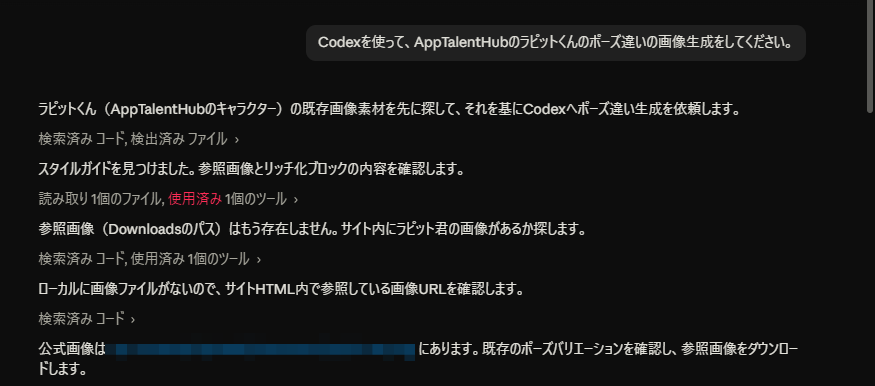
入力したのは、上部の吹き出しにあるたった一文です。
Codexを使って、AppTalentHubのラビットくんのポーズ違いの画像生成をしてください。
これだけで、Claude Codeは次のことを全部自動でやってくれます。画面をよく見ると、その思考の流れが順番に表示されているのが分かります。
- ラピットくんの既存イラストを自分で探す(「サイト内にラビット君の画像があるか探します」)
- 会社のデザインルール(スタイルガイド)を読み込む(色やタッチを揃えるため)
- 見つけた画像をお手本としてCodexに渡し、画像生成を依頼する
- Codexが実際に新しいポーズのイラストを描いて返す
つまり、「何を作ってほしいか」を言葉で伝えるだけ。あとはClaude CodeとCodexという2つのAIが連携して、素材集めから生成までを勝手に進めてくれます。優秀なアシスタントに「いい感じでお願い」と頼む感覚に近いです。
ポイントは、Codexという単語を会話に入れるだけで、Claude Codeが「ここはCodexに任せよう」と判断してバトンを渡すところ。「/」で始まるコマンドを覚えなくても、自然な日本語の中で使い分けが起きます。初心者の方は、まずこの「日本語でお願いする」使い方から始めるのがおすすめです。
おすすめの使いどころ
使い道はプログラミングだけではありません。先ほどのイラスト生成のように、画像づくり・資料の下書き・文章の校正など、幅広い作業を頼めます。とくに便利なのが「片方のAIに作らせて、もう片方のAIに見てもらう」というダブルチェックの使い方。1つのAIだけだと気づけない見落としを、もう1つのAIが拾ってくれます。これは開発以外の資料づくりや文章にも応用が利きます。
プログラミングをする方には、まず /codex:review(コードのレビュー依頼)がおすすめです。書いたコードに対してCodexが別の視点から指摘を返してくれます。特に /codex:adversarial-review は「そもそもこの作り方でいいのか」を突いてくるので、大きめの変更や方針を決める前に一度かけておくと安心感が違います。
AIコーディングが当たり前になった今、次の課題は「AIの出力をどう検証するか」です。人間のコードレビューにセカンドオピニオンがあるように、AIの成果物にも別のAIによるレビューを挟む——このプラグインは、それを最小の手間で実現する選択肢と言えます。
そもそもどのAIモデルを選ぶかで迷っている方は 主要AIモデル ベンチマーク徹底比較 を、「新しい技術を採用するかどうか」の判断軸は 話題のGraphRAG、採用しませんでした をご覧ください。
AppTalentHubでは、Claude CodeやCodexをはじめとするAI開発ツールの導入・活用支援を行っています。「自社の開発フローにAIを組み込みたい」という方は、お気軽にご相談ください。