
 ラピットくん
「Firebase って Google のサービスらしいけど、Google Workspace のメールでそのまま使えるの?」
よく聞かれる質問です。結論から言うと 使えます。
ただし、うっかりつまずくポイントが2〜3ヶ所あります。
この記事では、はじめて Firebase を触る方向けに、Google Workspace アカウントでの始め方を最短ルートで解説します。
1. そもそも Firebase って何?
- Google が提供する「アプリの裏側まるごとセット」
- ログイン機能・データベース・ホスティング・通知などが揃っている
- 必要なのは Google アカウントだけ(クレカ登録は最初は不要)
公式サイト: https://firebase.google.com/
2. Google Workspace アカウントで使えるの? → 使えます
- 個人 Gmail (
xxx@gmail.com) でも、Workspace の独自ドメインメール (xxx@yourcompany.co.jp) でも OK - ただし 会社の管理者が「Firebase」アプリを許可していること が前提
- もし入れない場合は、管理者に「Firebase へのアクセスを許可してほしい」と伝える(後述)
Workspace 管理者向け管理コンソール: https://admin.google.com/
3. アカウント作成5ステップ
Step 1. Firebase Console を開く
ブラウザで以下にアクセスします。
👉 https://console.firebase.google.com/
Step 2. Google Workspace アカウントでログイン
普段会社で使っている Gmail アドレスとパスワードでログインします。
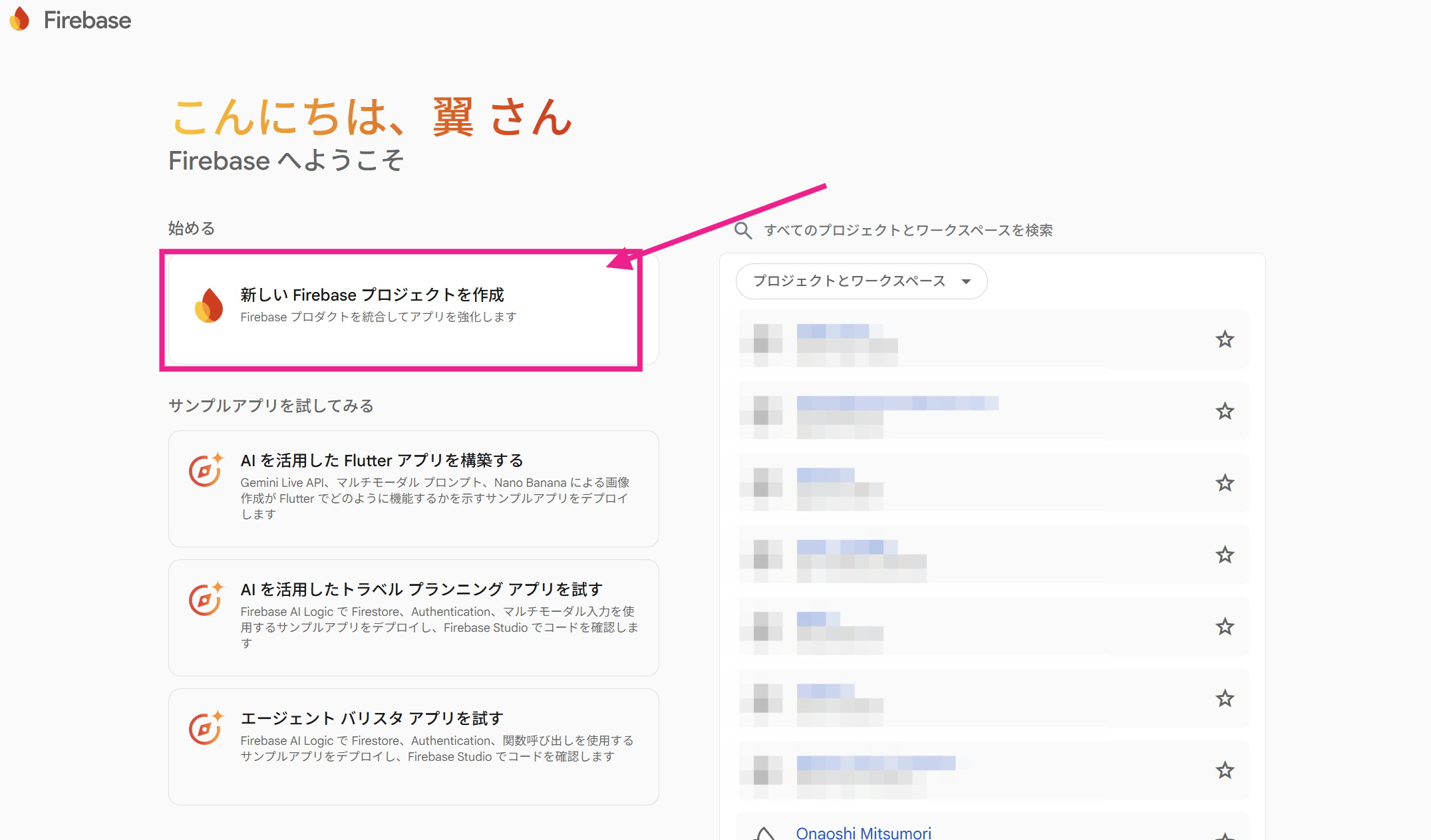
Step 3. 「プロジェクトを作成」をクリック
ログインすると下のような画面が表示されます。ピンクの枠で囲まれた「新しい Firebase プロジェクトを作成」のカードを押してください。
Step 4. プロジェクト名を決める
「まずプロジェクトに名前を付けましょう」と表示されるので、入力欄にプロジェクト名を入れます。
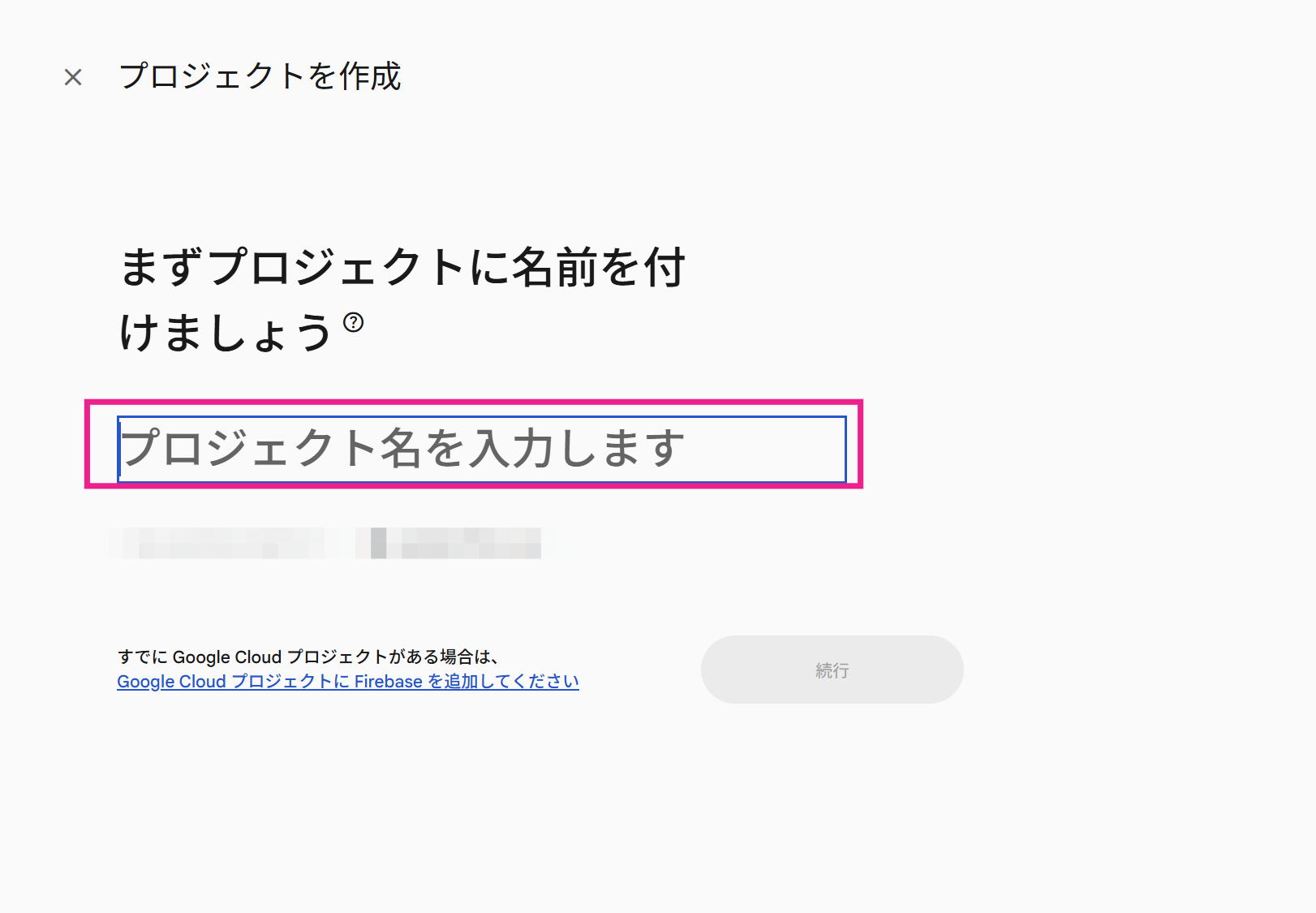
- 半角英数 + ハイフンが安全(例:
ath-test-2026) - 後から表示名は変更できますが、プロジェクト ID は変更不可なので慎重に
- 自動で割り当てられる ID で問題なければそのままで OK
Step 5. Google Analytics の設定
最後に Google アナリティクスの構成画面が出てきます。Workspace を使っている場合、組織のアナリティクスアカウントが自動で選ばれていることが多いです。
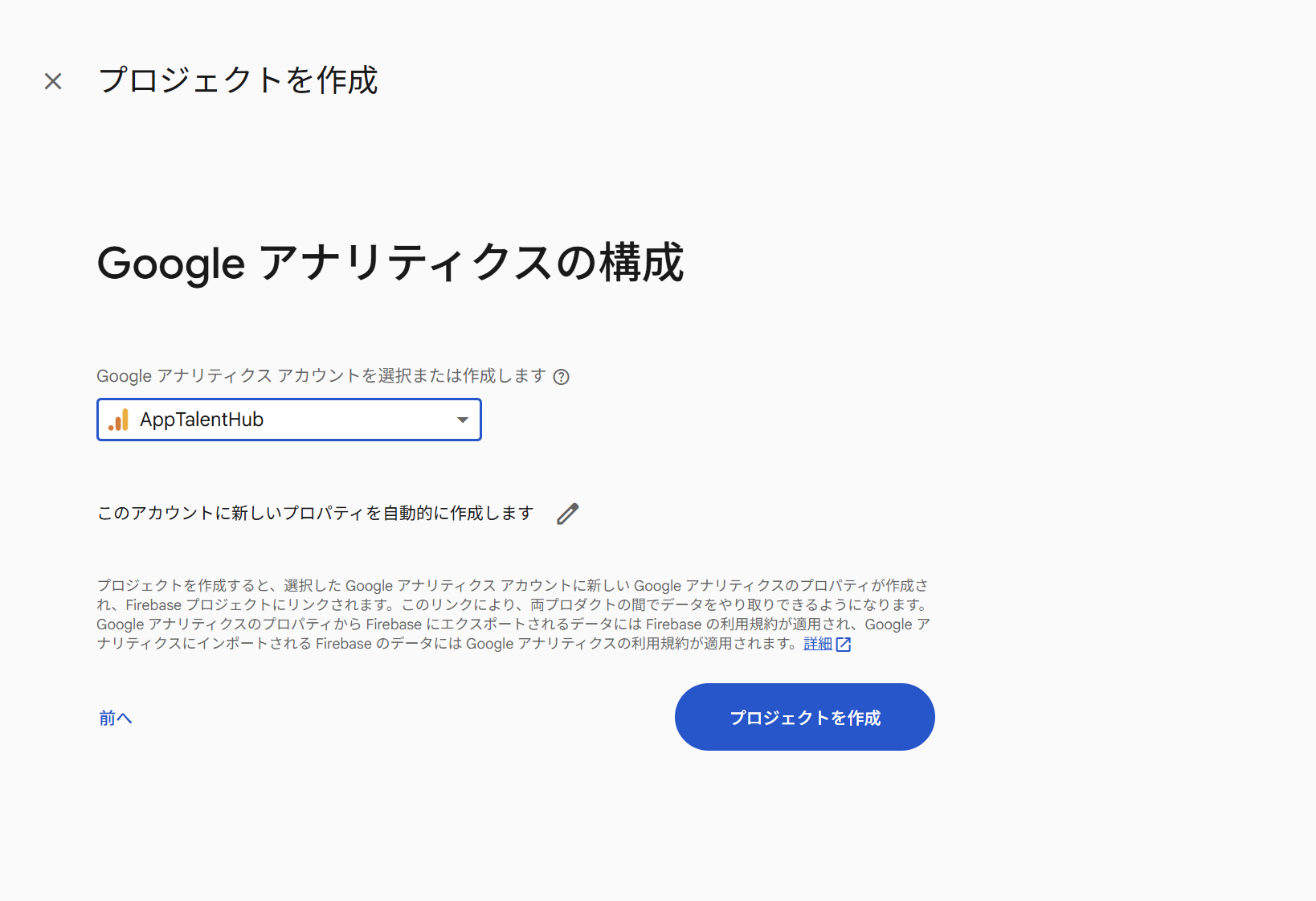
- 最初は 「有効にしない」でも OK(後から追加できます)
- 有効にする場合は、表示されているアナリティクスアカウントをそのまま選択して「プロジェクトを作成」を押すだけ
- 迷ったらスキップして、まず触ってみる
数十秒待つと「準備完了」と出ます。これで Firebase アカウント(=最初のプロジェクト)の作成完了です。
4. つまずきポイントと対処
「このアプリを使用するには管理者の承認が必要です」と出た場合
Workspace 管理者に以下を依頼してください。
Google 管理コンソール (https://admin.google.com/) → アプリ → 追加の Google サービス → Firebase を「オン」にしてください
「課金を有効にしてください」と言われた場合
無料の Spark プランで十分始められます。Blaze (従量課金) は本格運用してから検討で OK です。
- 料金プラン詳細: https://firebase.google.com/pricing
プロジェクト ID を間違えた場合
削除して作り直しが最短です。30 日間は復元可能なので慌てずに対処できます。
5. 同じ組織のメンバーにフル権限を付与する
Firebase は作った本人だけのものではなく、同じ Google Workspace の同僚にもアクセス権を分け与えることができます。「自分が作ったプロジェクトを部下や同僚にも触ってもらいたい」というケースの手順です。
手順
- Firebase Console (https://console.firebase.google.com/) を開き、対象プロジェクトを選択
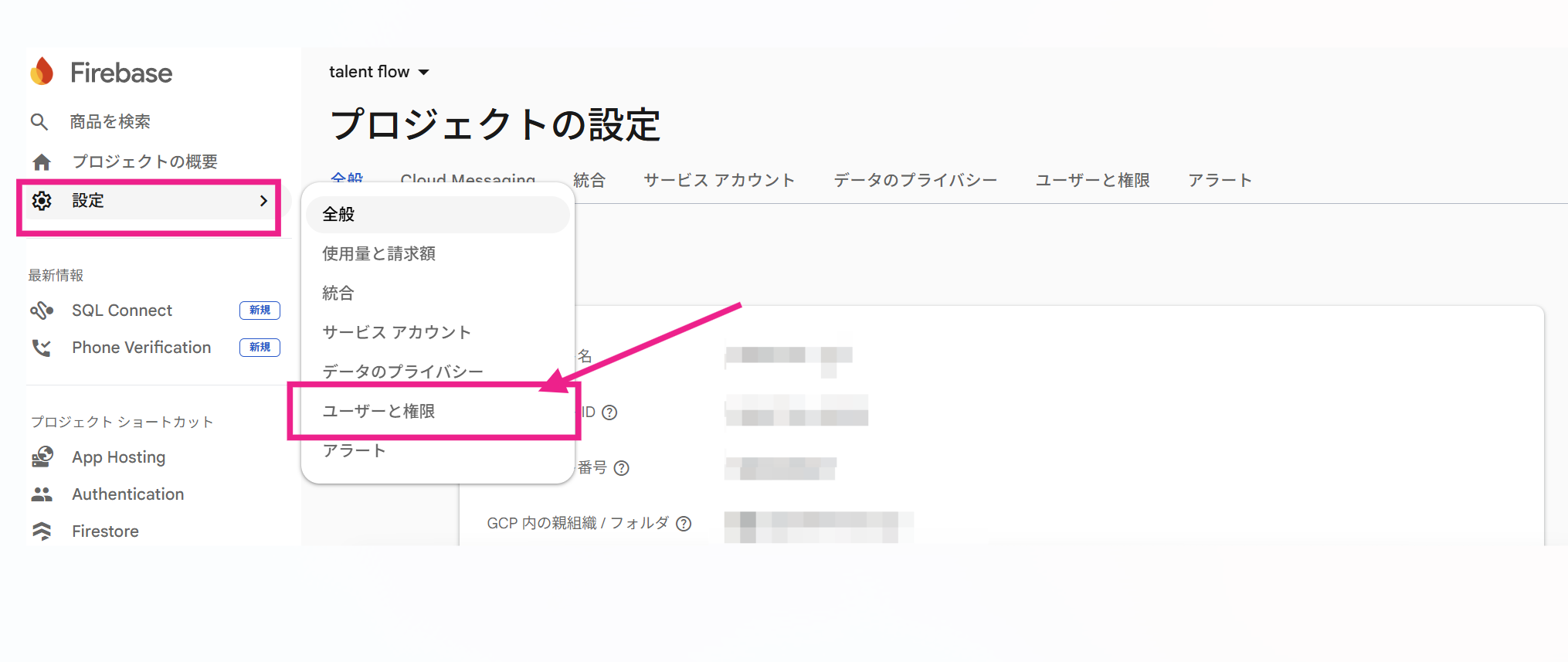
- 左サイドバーの「設定」をクリック → 開いたメニューから「ユーザーと権限」を選択
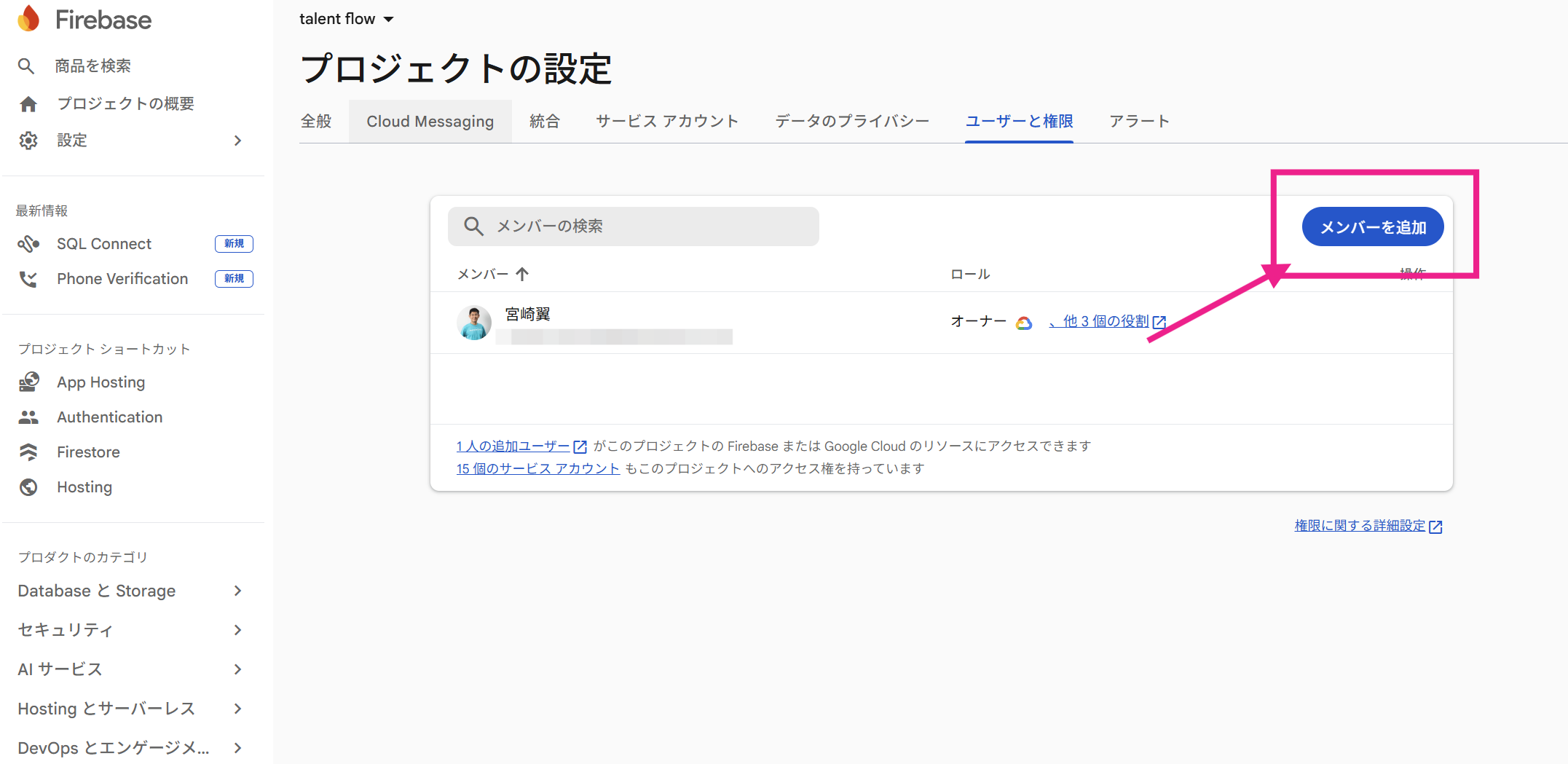
- 右上の「メンバーを追加」ボタンを押す
- 同僚のメールアドレスを入力(同じ Workspace ドメインのアドレスでも、外部の Gmail でも OK / カンマ区切りで複数まとめて追加可)
- ロールを選ぶ(後述。フル権限を渡したいなら「オーナー」)
- 必要ならメッセージを書いて「メンバーを追加」で送信
- 招待された人の Gmail に通知メールが届く → リンクをクリックして承諾すると、すぐに Firebase Console から該当プロジェクトにアクセスできるようになります
ロールの違い(フル権限はどれ?)
- 閲覧者 (Viewer) — 中身を見るだけ。設定変更不可
- 編集者 (Editor) — 設定やデータの変更可。ただしメンバー追加・課金変更は不可
- オーナー (Owner) — フル権限。メンバー追加・課金プラン変更・プロジェクト削除も可能
「同じ組織の人にフルで権限を渡したい」場合は オーナー を選びます。
付与する前にチェックしたい3つの注意点
- オーナーは課金設定も触れる — 従量課金の Blaze プランへの切り替えやクレカ登録もできてしまうので、本当に信頼できるメンバーだけに
- 退職者の権限は必ず外す — Workspace アカウントを停止しても、外部 Gmail で招待していた場合は別途削除が必要
- オーナーは最低2名にしておく — 1名しかいない状態でその人がアカウントを失うと、誰もプロジェクトを管理できなくなります
より細かい権限管理(個別の Firebase 機能ごとの制御)は Google Cloud IAM で設定できますが、まずは 閲覧者 / 編集者 / オーナーの3つを使い分けるだけで実用上は十分です。
6. 次にやること
- Authentication (ログイン機能) を有効化
- Firestore (データベース) を作成
- どちらも「ボタンを押して有効化するだけ」で始められる
公式ドキュメント(日本語): https://firebase.google.com/docs?hl=ja
ここまで来れば、もう「アプリを動かせる土台」が手元にある状態です。
参考リンクまとめ
- Firebase Console: https://console.firebase.google.com/
- Firebase 公式サイト: https://firebase.google.com/
- 料金プラン: https://firebase.google.com/pricing
- 公式ドキュメント (日本語): https://firebase.google.com/docs?hl=ja
- Google 管理コンソール: https://admin.google.com/
まとめ
Firebase はクラウドのファイルキャビネット兼受付窓口のようなものです。
最初の一歩は「アカウント作成」ではなく、「自分の作業場所を会社のフォルダ構造のどこに置くか」を決めること。
プロジェクト名・ID は後から困らないよう、フォルダ命名と同じ感覚で決めておくのが、フォルダ経営的にも吉です。
そして「誰に・どのロールで触らせるか」を最初に整えておけば、組織の Firebase 運用は驚くほどスムーズになります。