 ラピットくん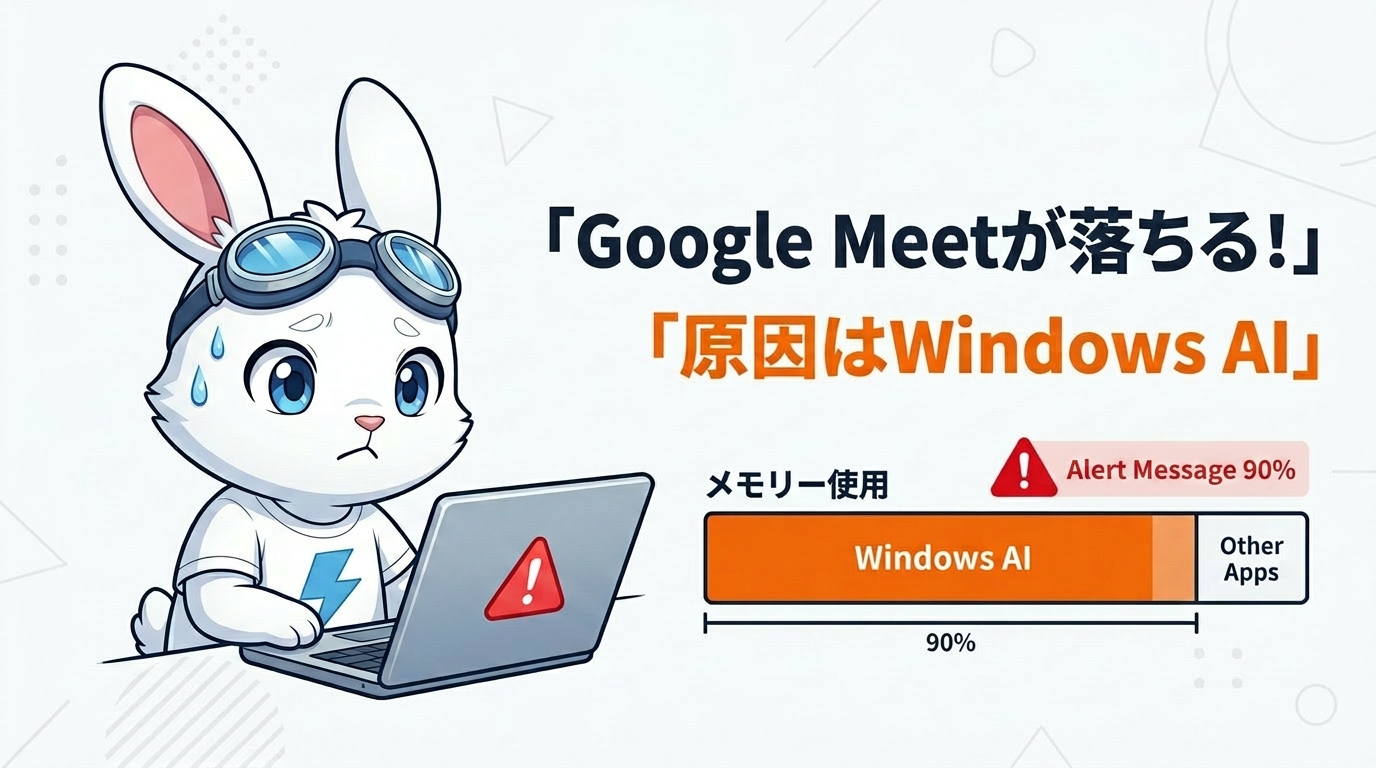
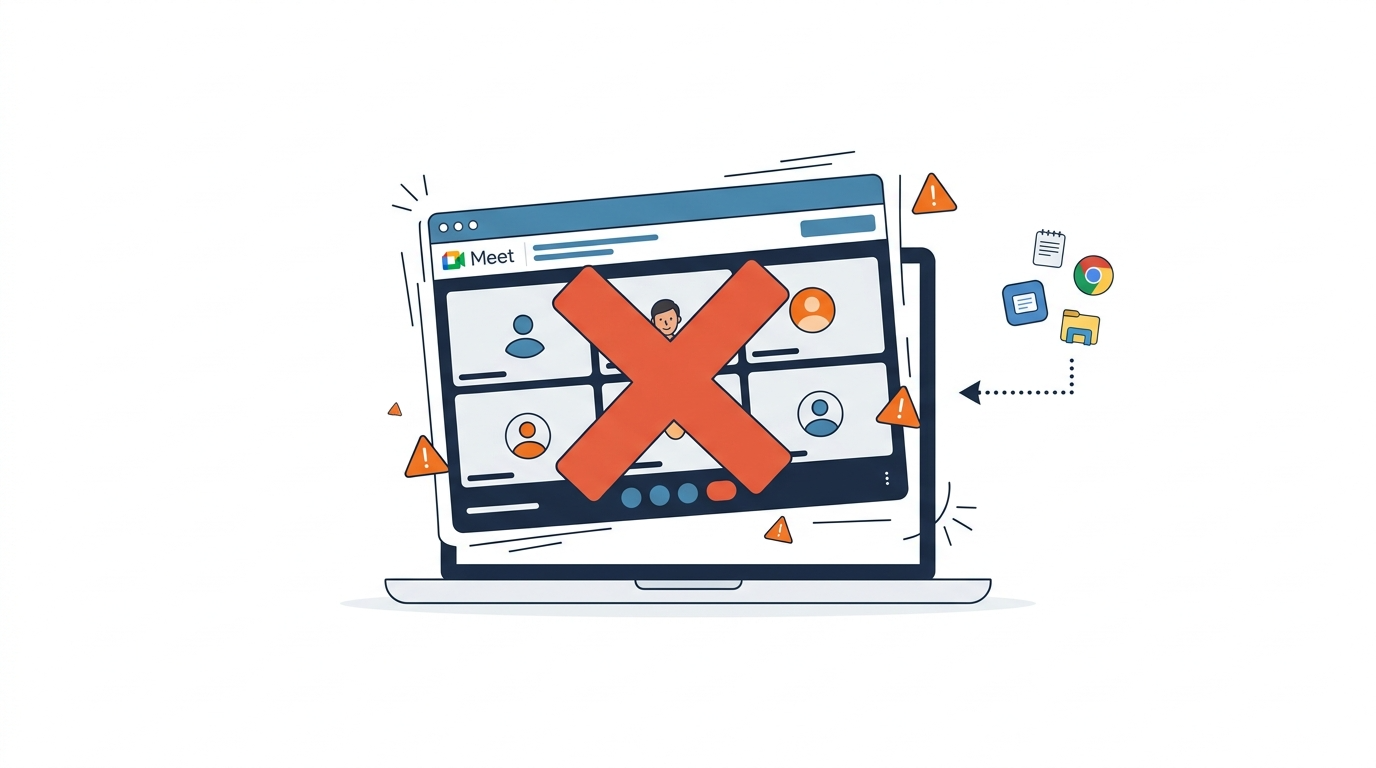
大事な商談のGoogle Meet中に、画面共有をしようとした瞬間、ブラウザごと落ちる。議事録を取ろうとメモアプリを開いた途端、通話が切断される。
「回線の問題かな」と思ってネットワークを確認しても異常なし。再起動しても翌日にはまた落ちる。
これが自分だけの問題なら「PCの調子が悪いな」で済みます。しかし、もし社内の同型PCすべてで同じことが起きていたら? 商談の失注、作業効率の低下、社員のストレス——見えないコストが積み上がっていきます。
筆者のマシンはMicrosoft Surface Laptop 7th Edition(RAM 16GB)。1週間前までは問題なかったのに、突然Google Meetが不安定になりました。調査した結果、原因はWindowsが裏で動かしていたAI機能でした。
この記事では、原因の特定から恒久対策までを、IT担当者にそのまま渡せる形で解説します。
症状
以下の症状に心当たりがあれば、お使いのPCでも同じ問題が起きている可能性があります。
- Google Meet通話中に、他のアプリケーションを起動するとMeetが落ちる
- Chrome全体がクラッシュすることもある
- タスクマネージャーを見ると、メモリ使用率が常時80〜90%
- 1週間前までは正常だった(Windows Updateの後から発生)
特にCopilot+ PC(Surface Laptop 7、Surface Pro 11、ASUS Vivobook S 15など、Snapdragon X / Intel Core Ultra / AMD Ryzen AI搭載機)をお使いの方は要注意です。
原因の特定
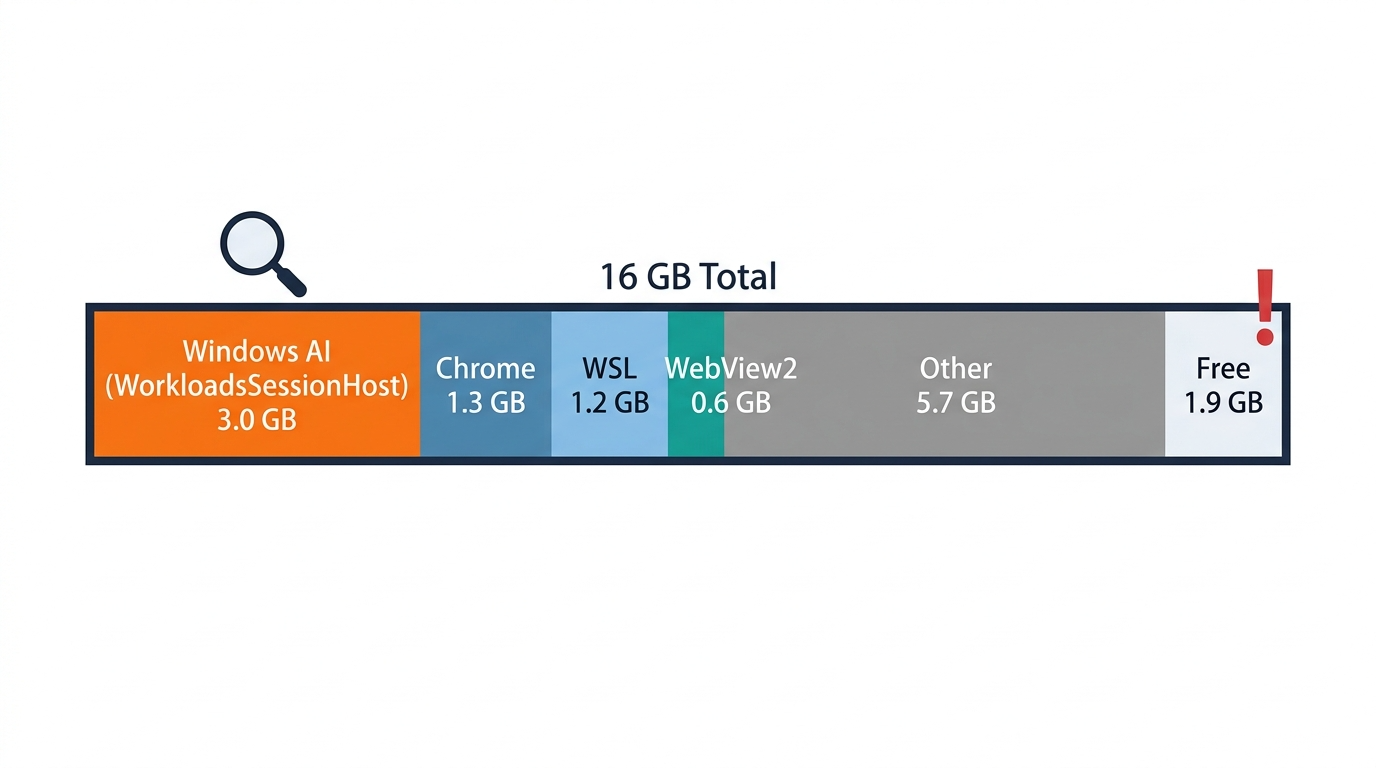
タスクマネージャーの詳細を確認すると、見慣れないプロセスが大量のメモリを消費していました。
犯人:WorkloadsSessionHost(約3GB)
| プロセス名 | プロセス数 | メモリ使用量 |
|---|---|---|
| WorkloadsSessionHost | 7個 | 約3.0 GB |
| Chrome | 15個 | 約1.3 GB |
| WSL (vmmemWSL) | 1個 | 約1.2 GB |
| Edge WebView2 | 12個 | 約0.6 GB |
WorkloadsSessionHostは、Microsoftが2025年4月のWindows Update(KB5055523)で導入した「Windows AI Fabric Service」の一部です。Copilot+ PCのNPU(AI専用チップ)を使い、Recall(画面の自動記録)、画像検索、セマンティック分析といったAI機能をバックグラウンドで実行します。
問題は、これらの機能を一度も使っていなくても、約30個のAIモデルが自動的にメモリに読み込まれることです。16GBのPCで3GBを占有——メモリの約20%が、使ったことのない機能に奪われていました。
海外のコミュニティ(Microsoft Q&A、Eleven Forum等)では、RAMの30〜50%が奪われるケースや、最悪20〜50GBものメモリ消費の報告もあります。
もう1つの問題:カメラドライバのクラッシュ
メモリ不足に加え、カメラドライバの不具合も重なっていました。Windowsのイベントログを確認すると、カメラ関連のドライバがクラッシュしており、Google Meetのカメラ使用中に不安定になる直接的な原因でした。
(以下は技術的な詳細です。IT担当者への情報共有にお使いください)
Faulting application: svchost.exe_FrameServer
Faulting module: QcDeviceMFT8380.dll
Exception code: 0xc0000005
メモリ不足とカメラドライバの不具合が重なり、Google Meetが頻繁に落ちる状態になっていました。
対処法
経営者の方へ:以下の手順はPowerShell(コマンド操作)が必要です。社内にIT担当者がいる場合は、この記事のURLを共有して「ステップ1から順にやってほしい」と伝えるだけでOKです。IT担当者がいない場合でも、各ステップの説明に従って進められます。所要時間は約10分です。
ステップ1:WorkloadsSessionHostを強制停止する(即効性あり)
Windowsキーを右クリック(またはキーボードで Win + X)して、「ターミナル(管理者)」を選択します。「このアプリがデバイスに変更を加えることを許可しますか?」と聞かれたら「はい」を押してください。
以下のコマンドを入力してEnterを押します。
Get-Process WorkloadsSessionHost | Stop-Process -Force通常の権限では「アクセスが拒否されました」と表示されるため、管理者権限が必須です。
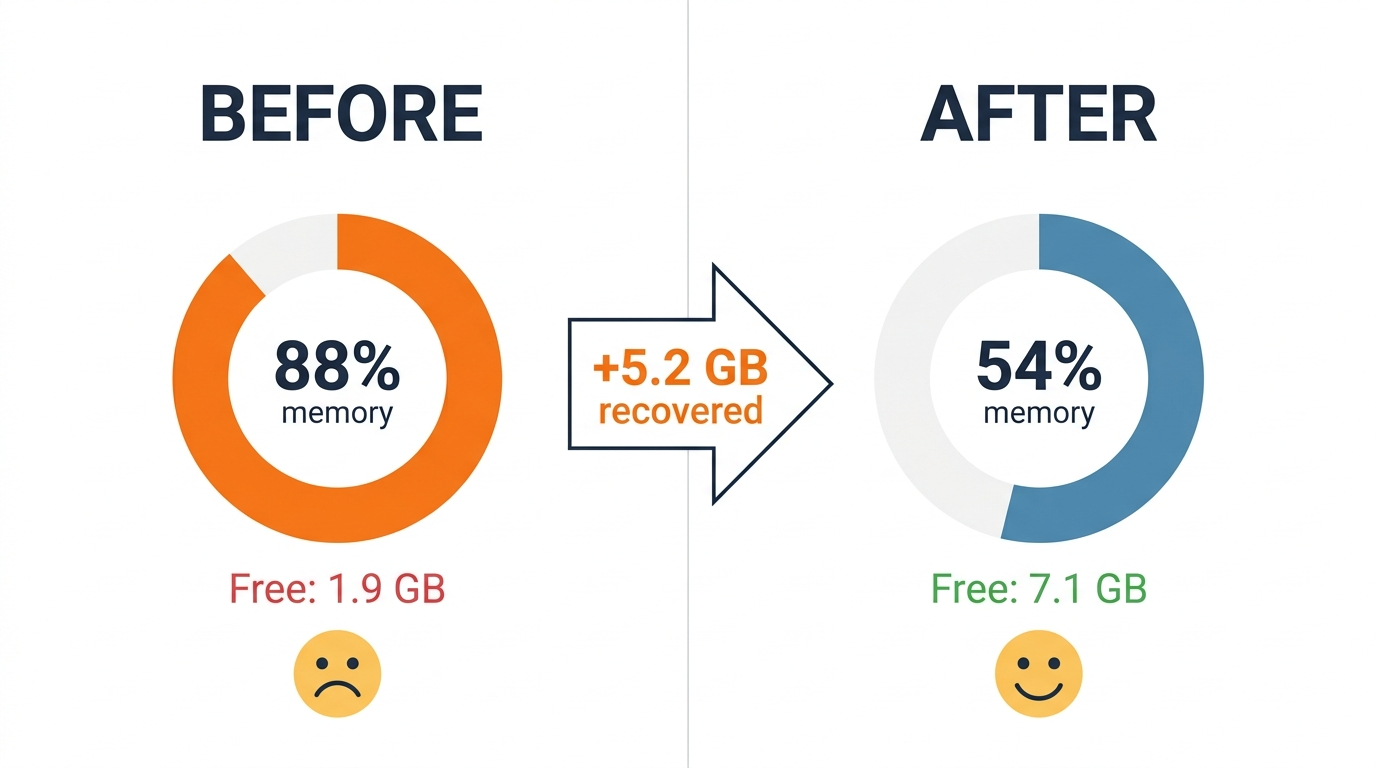
たったこの1行のコマンドで、空きメモリが一気に回復します。
| 停止前 | 停止後 | |
|---|---|---|
| 空きメモリ | 1.9 GB | 7.1 GB |
| メモリ使用率 | 88% | 54% |
ステップ2:Windows AIパッケージをアンインストールする
プロセスを停止しただけでは再起動後に復活します。Copilot+ PCのAI機能を使わないなら、パッケージごと削除します。
Get-AppxPackage -Name 'WindowsWorkload.*' | Remove-AppxPackageSurface Laptop 7の場合、55個ものパッケージがインストールされていました。全削除で約3GBの常駐メモリを恒久的に解放できます。
なお、この操作でRecallなどのAI機能は使えなくなりますが、通常のPC操作(Office、ブラウザ、Web会議)には一切影響ありません。
ステップ3:Windows AI Fabric Serviceを無効化する
ステップ2でパッケージを削除しても、WSAIFabricSvc(Windows AI Fabric Service)というWindowsサービスが「自動起動」のまま残っています。このサービスがWorkloadsSessionHostプロセスを再び起動する元凶です。
実際、筆者の環境ではパッケージ削除後もサービスが動き続け、数分後にWorkloadsSessionHostが復活しました。サービスごと止める必要があります。
Stop-Service WSAIFabricSvc -Force
Set-Service WSAIFabricSvc -StartupType Disabled
確認:
Get-Service WSAIFabricSvc | Format-Table Name, Status, StartTypeStatus が Stopped、StartType が Disabled になっていれば成功です。これにより、再起動後もWorkloadsSessionHostは起動しなくなります。
ステップ4:Windows Updateによる再インストールを防止する
ここが最も重要なステップです。ステップ2で削除しても、次のWindows Updateで知らないうちに再インストールされることがあります。実際、筆者の環境では2025年6月のメモリリーク修正パッチ(KB5060842)で一度収束した後、2026年4月に再び問題が顕在化しました。
レジストリでポリシーを設定し、再インストールを防ぎます。
レジストリの変更はWindowsの重要な設定を書き換える操作です。以下のコマンドは安全ですが、不安な場合はIT担当者に依頼してください。
New-Item -Path 'HKLM:\SOFTWARE\Policies\Microsoft\Windows\WindowsAI' -Force | Out-Null
Set-ItemProperty -Path 'HKLM:\SOFTWARE\Policies\Microsoft\Windows\WindowsAI' -Name 'DisableAIDataAnalysis' -Value 1 -Type DWord
Set-ItemProperty -Path 'HKLM:\SOFTWARE\Policies\Microsoft\Windows\WindowsAI' -Name 'TurnOffSavingSnapshots' -Value 1 -Type DWord
確認:
Get-ItemProperty -Path 'HKLM:\SOFTWARE\Policies\Microsoft\Windows\WindowsAI'DisableAIDataAnalysis と TurnOffSavingSnapshots が両方 1 になっていれば成功です。
ステップ5:設定画面からRecall・スナップショットをOFFにする
レジストリに加えて、Windows設定画面からもAI機能を無効化しておくと、より確実です。
- 設定 → プライバシーとセキュリティ → リコールとスナップショットを開く
- 「スナップショットを保存する」をオフにする
- 「クリックで実行」の設定もオフにする
レジストリポリシー、パッケージ削除、設定画面の4重ガードにすることで、Windows Updateで復活する可能性をさらに下げられます。
ステップ6:カメラドライバを更新する
Google Meetのカメラ不安定を根本的に解消するため、カメラドライバも更新します。
- 設定 → Windows Update → 更新プログラムのチェックを実行
- Surfaceファームウェアおよびドライバの更新が表示されたらインストール
- 再起動
Microsoftは、Surface Laptop 7のビデオ会議中にカメラストリームが落ちる問題の修正パッチを配布しています。
なぜ突然発生したのか
筆者の環境では「1週間前に突然発生した」問題ですが、実は海外コミュニティでは1年前から報告されていた問題です。
2025年4月〜2026年4月:1年間の経緯
| 時期 | 出来事 |
|---|---|
| 2025年4月8日 | Windows Update KB5055523 がリリース。Copilot+ PC向けに「Windows AI Fabric Service」が導入され、WorkloadsSessionHostが初めて登場 |
| 2025年4〜6月 | Eleven Forum、Microsoft Q&A、Bleeping Computer、Acer Community等で大量の苦情。「RAMの30-50%が奪われる」「バッテリー持ちが12時間→3時間に」といった深刻な報告 |
| 2025年6月10日 | Microsoftがメモリリーク修正パッチ KB5060842 をリリース。一時的に問題は収束 |
| 2026年4月(現在) | 筆者の環境で再び顕在化。直近のWindows Updateで再びAI機能が有効化されたと推定 |
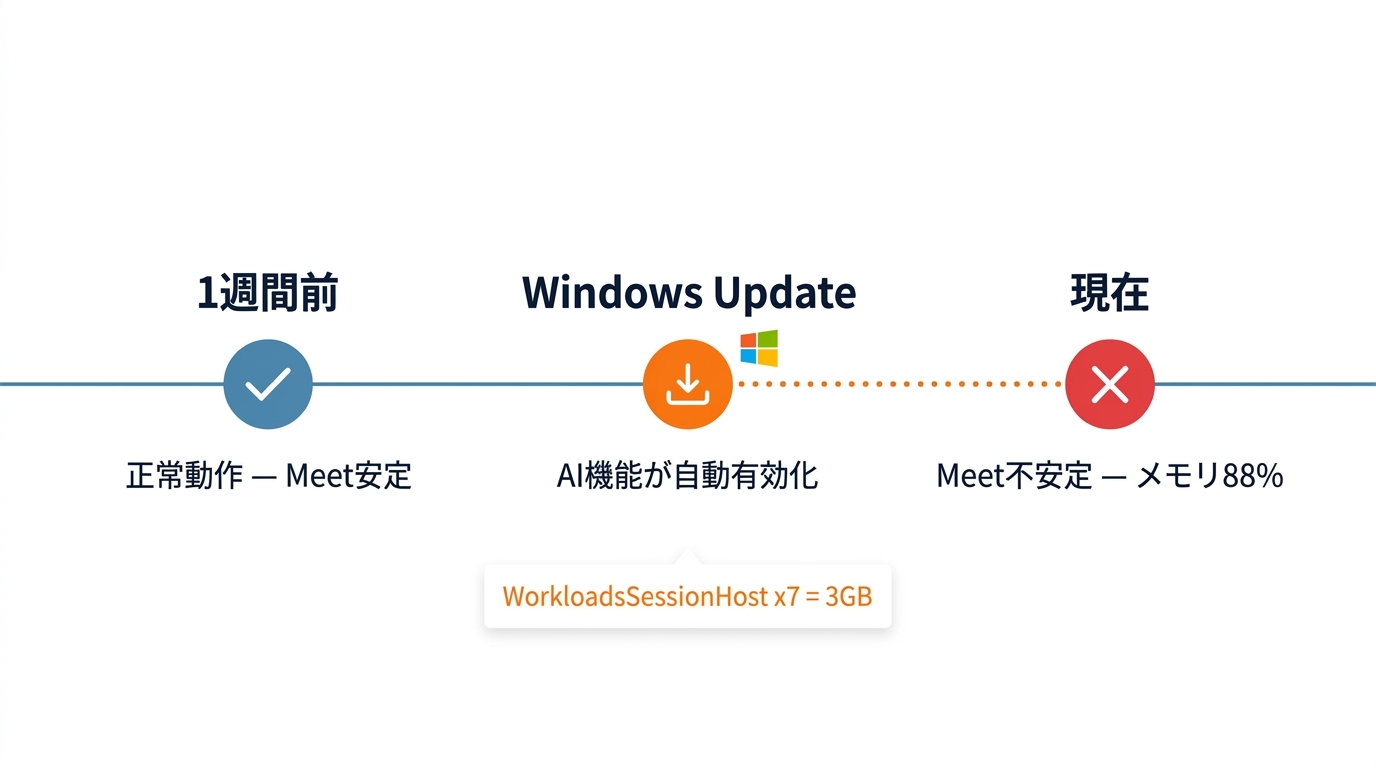
Copilot+ PCであるSurface Laptop 7は、Qualcomm Snapdragon X Elite搭載でNPU(ニューラルプロセッシングユニット)を備えています。MicrosoftはWindows Updateを通じて段階的にAI機能(Recall等)を展開しており、ユーザーが意図しないタイミングでWorkloadsSessionHostが有効化されることがあります。
Recallの設定画面で「オフ」にしても、プロセスがすぐには停止しないケースも確認しました。確実に止めるには、本記事のステップ1〜5の手順が必要です。
なお、Microsoft公式ドキュメントにはWorkloadsSessionHost自体の詳細な記載がほとんどなく、ユーザー側で状況を把握しにくい点も問題です。
経営者にとっての意味
この問題は、1台のPCの不具合にとどまりません。
- 影響範囲:社内でCopilot+ PCを導入している場合、すべての該当PCで同じ問題が発生している可能性がある
- 潜在コスト:社員が「最近PCが重い」と感じながら我慢して作業している場合、生産性低下のコストは見えにくい
- 再発リスク:Microsoftのパッチで一度直っても、次のWindows Updateで再発する構造になっている。一度対処して終わりではなく、IT管理の仕組みとして組み込む必要がある
追加の改善ポイント(IT担当者向け)
メモリ16GBのマシンを効率的に使うため、以下も見直すと効果的です。
スタートアップアプリの整理
常駐する必要がないアプリは、スタートアップから外しましょう。以下は筆者の環境での例です。同様に、使用時だけ必要なアプリがスタートアップに登録されていないか確認してみてください。
- BUFFALO NAS Navigator / NAS Scheduler — NAS使用時だけ起動すればOK
- ClickShare Launcher — 会議室でのプレゼン時のみ
- Wondershare DemoCreator Spark — 録画時のみ
- Ollama — ローカルLLMは使用時だけ起動
設定方法: タスクマネージャー → スタートアップ タブ → 不要なアプリを「無効」に
WSLのメモリ制限
WSL2(Windows上でLinuxを動かす開発者向け機能)はデフォルトでホストメモリの50%まで使用します。使っていない場合はこのステップは不要です。使っている場合は、C:\Users\<ユーザー名>\.wslconfig に以下を記述して制限できます。
[wsl2]
memory=2GB
まとめ
| 問題 | 原因 | 対処 |
|---|---|---|
| Google Meetが落ちる | メモリ不足(使用率88%) | WorkloadsSessionHost停止+削除 |
| カメラが不安定 | ドライバの不具合 | Windows Update |
| 再発する | Windows Update再インストール | サービス無効化+レジストリ+設定画面OFF+パッケージ削除の4重ガード |
Copilot+ PCは、AI時代を見据えた高性能ハードウェアです。しかし今回の事例は、「高性能なPCを買えばそれでOK」ではないことを示しています。
3GBのメモリが無駄に消費されていることに、タスクマネージャーを開かなければ気づけない。しかもMicrosoftがパッチを出しても、次のWindows Updateで再発する。こうした「見えないIT負債」は、社員が我慢するだけでは解決しません。
Copilot+ PC導入企業への3つの提言
- 全社点検の実施:社内のCopilot+ PC(Surface Laptop 7 / Pro 11、Snapdragon X搭載機)すべてで、タスクマネージャーを開きWorkloadsSessionHostの有無を確認する
- Windows Update管理の見直し:自動更新に任せきりにせず、更新後に動作確認するプロセスを設ける
- IT管理体制の構築:「PCが重い」という社員の声を拾い上げ、原因を調査・対処できる体制を持つ。社内にIT担当者がいない場合は、外部パートナーの活用も選択肢
「最近パソコンが重い」と感じたら、まずタスクマネージャーで WorkloadsSessionHost を探してみてください。見つかったら、この記事の手順で対処できます。
「社内PCの一斉点検をしたい」「Windows Updateの管理体制を整えたい」といったご相談は、株式会社AppTalentHubまでお気軽にお問い合わせください。