
 ラピットくん
最近、Claude Codeがよくクラッシュするようになりました。
作業中に突然落ちる。再起動してもまた落ちる。コードを書いている途中で止まるので、正直かなりストレスでした。
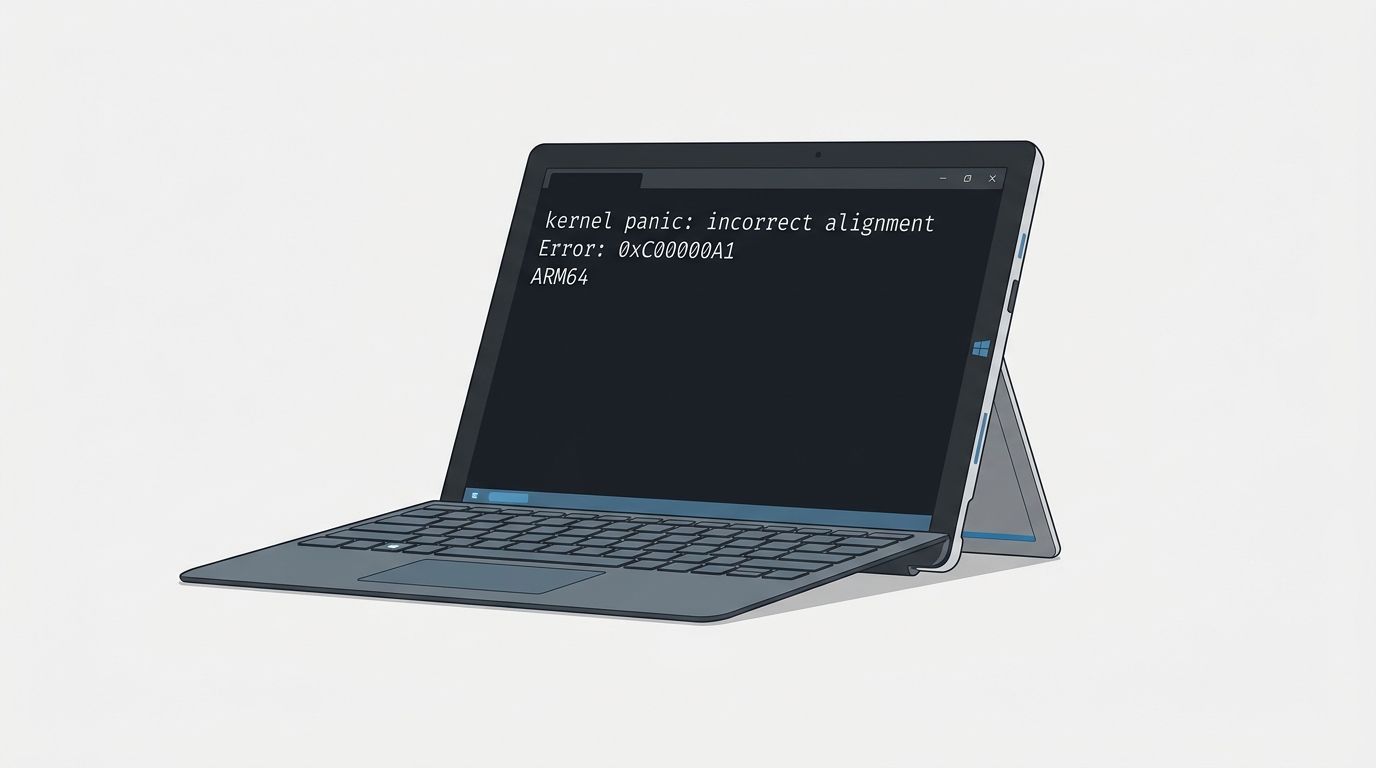
原因を調べていくと、自分のWindows環境がARM64アーキテクチャ(Snapdragon X搭載)であることに行き着きました。Claude Codeのランタイム(Bun)がARM64と相性が悪く、panic: incorrect alignment 系のエラーが報告されています。Bun単体を更新しても、Claude Codeに同梱された実行環境は置き換わらないため、根本解決にはなりません。
なお、この問題はv2.1.53で修正がリリースされたとされていますが、筆者の環境ではv2.1.80でも依然としてクラッシュが発生しています。環境によっては修正が十分に効かないケースがあるようです。
そこで今回は、WSL2(Ubuntu)上でLinux版Claude Codeを動かす方法に移行しました。本記事ではその手順と、なぜこの選択がクラッシュ回避にとどまらない「正しい投資」なのかをまとめます。
この記事は、Claude CodeやCursorなどのCLIベースAI開発ツールを業務で使っている方、特にARM64 PC(Snapdragon X搭載機など)をお使いの経営者・開発者を想定しています。
そもそも、なぜWSLなのか? — CLI開発の主流は「中身Linux」
ARM64のクラッシュ対策としてWSL2を紹介しますが、実はこれは単なる「回避策」ではありません。
Docker、Node.js、Python、Rust、そしてClaude Code — CLI中心の開発ツールは、Linux前提で設計されているものが大半です。WindowsでもWSL2を通じて「OSはWindowsでも、中身はLinux開発環境」という形がすでに主流になっています。
つまり、WSL2への移行はモダンな開発ワークフローそのものに乗る選択です。開発環境の安定は、そのまま生産性の向上と事業スピードに直結します。今後CLIベースのAI開発ツールが増えていく中で、WSL2環境を整えておくことは長期的にも価値のある投資となるかと思い、今回思い切って環境を変えてみました。
1. まずは環境を確認しよう
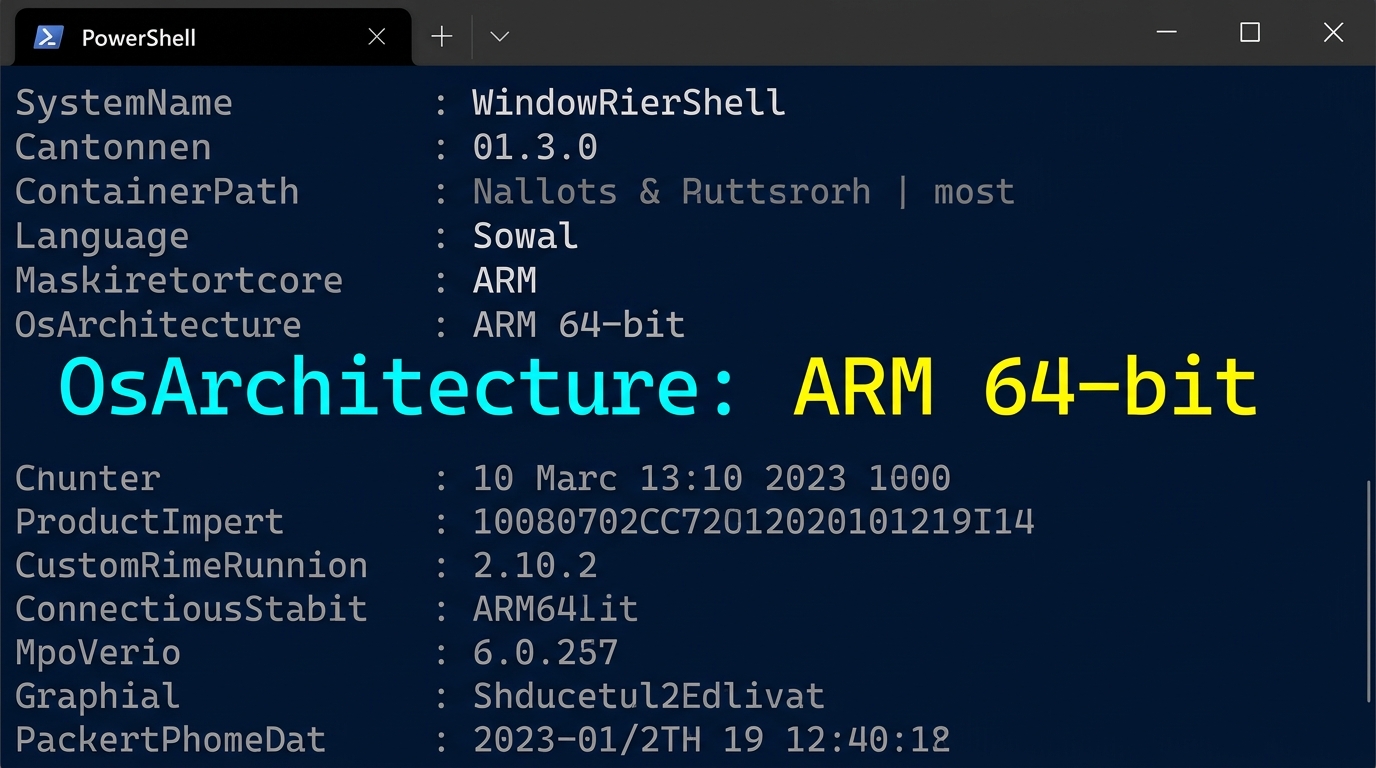
対策の前に、自分の環境がARM64かどうか確認しましょう。PowerShellで以下を実行します。
OS・アーキテクチャの確認
Get-ComputerInfo | Select-Object OsName, DisplayVersion, WindowsVersion, OsArchitecture, CsSystemType
Get-CimInstance Win32_Processor | Select-Object Name, Architecture, NumberOfCores
OsArchitecture が ARM 64-bit と表示されれば、この記事の対象環境です。
Claude Codeの場所とバージョン確認
Get-Command claude
claude --version
WSLの状態確認
wsl --status
wsl -l -v
2. WSL2にUbuntuを導入する
Windows ARM64でClaude Codeが不安定な場合、WSL2上にLinux版をインストールするのが最も確実な方法です。
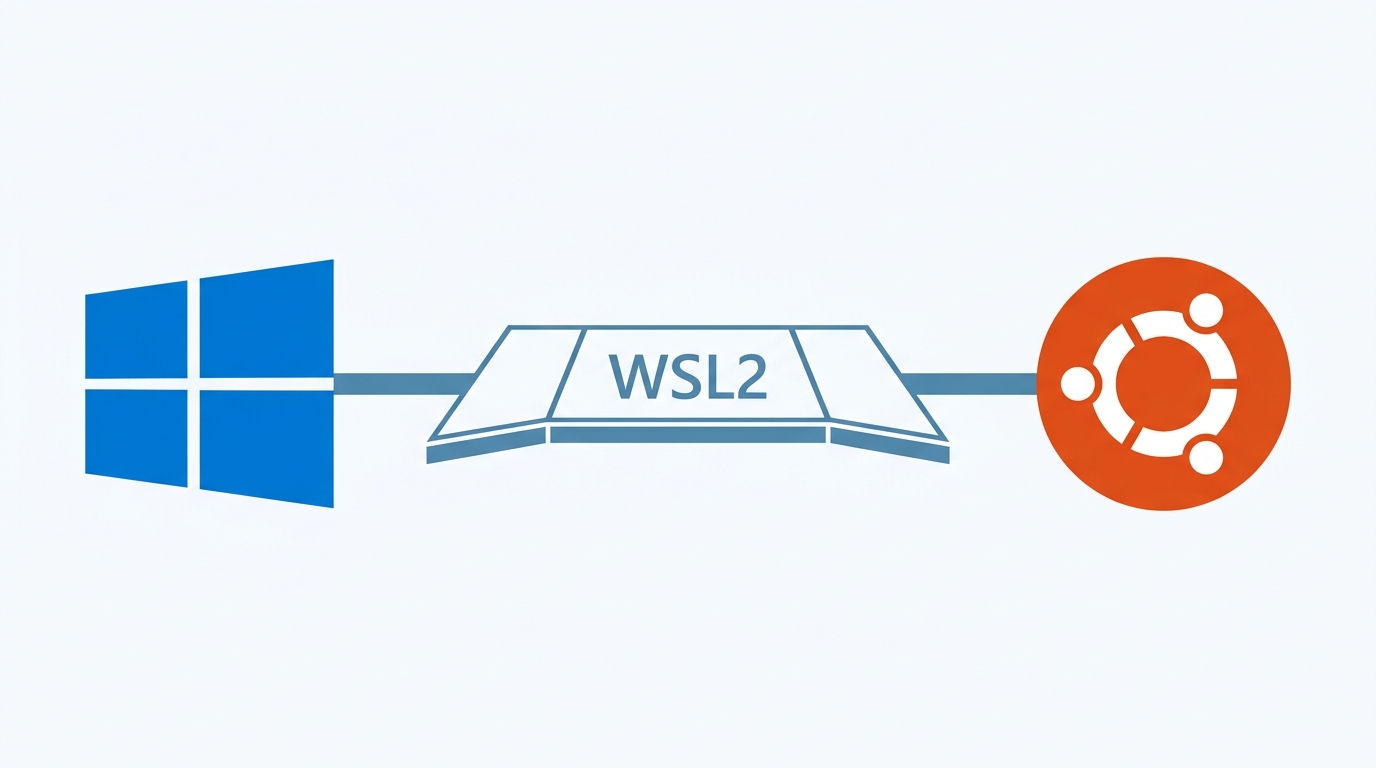
Step 1: WSL2のセットアップ
PowerShellを管理者権限で開き、以下を実行します。
wsl --set-default-version 2
wsl --install -d Ubuntu
再起動を求められたら従いましょう。
Step 2: Ubuntu内でClaude Codeをインストール
Ubuntuターミナルが開いたら、まずパッケージを更新し、必要なツールとClaude Codeをインストールします。
sudo apt update && sudo apt upgrade -y
sudo apt install -y git ripgrep curl ca-certificates
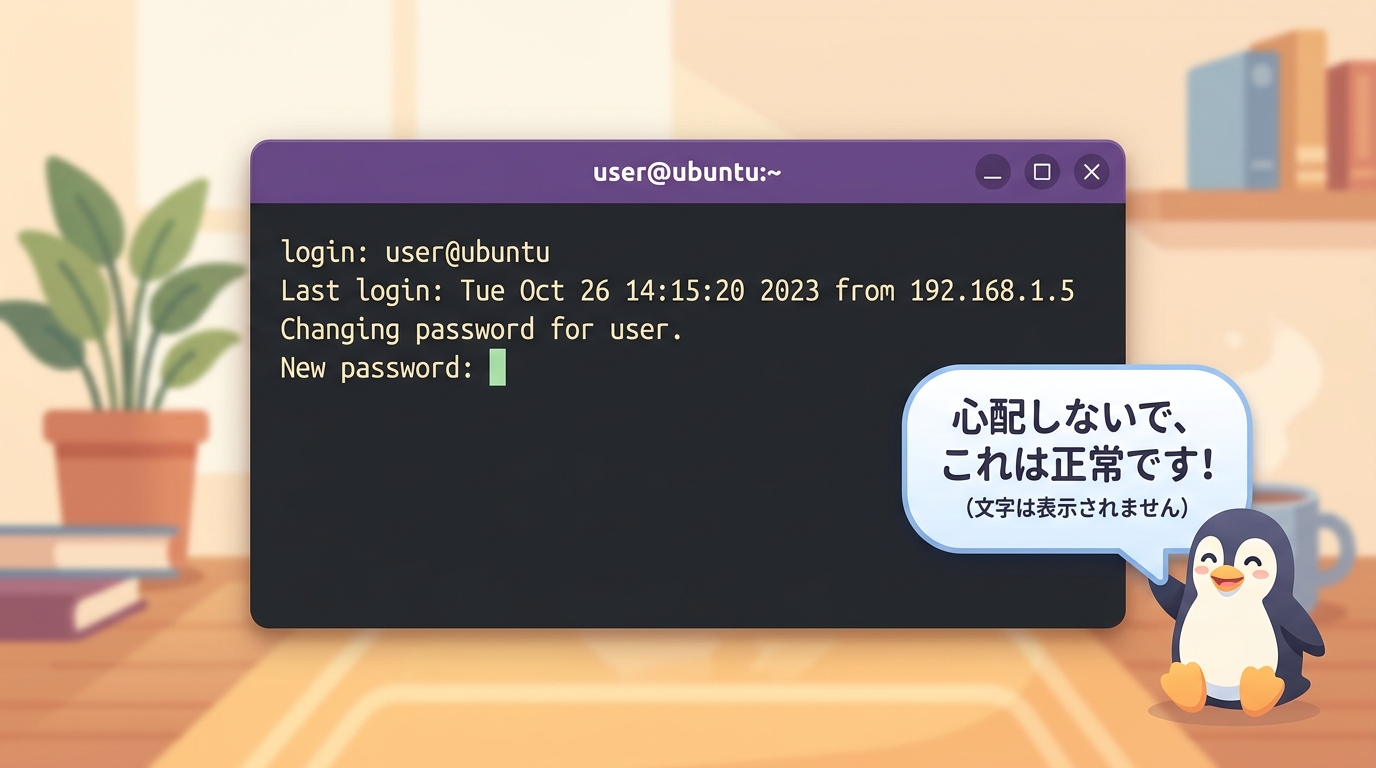
curl -fsSL https://claude.ai/install.sh | bashポイント: 初回の New password: プロンプトでは、パスワードを入力しても画面に文字が表示されません。これはLinuxの仕様なので、そのまま入力してEnterを押してください。
3. PATHの設定(command not found対策)
インストール後、claude コマンドを実行すると以下のメッセージが出ることがあります。
~/.local/binis not in your PATH
以下のコマンドで恒久的に解決できます。
echo 'export PATH="$HOME/.local/bin:$PATH"' >> ~/.profile
source ~/.profile
claude --version
バージョン番号が表示されれば成功です。
4. 起動コマンドが変わる — ここが最大の変化点
WSL移行後、Claude Codeの起動コマンドが変わります。これが日常オペレーション上の最大の変化点です。
今までWindows上で claude と打つだけで起動していたのが、WSL経由では以下のコマンドになります。
| 環境 | 起動コマンド |
|---|---|
| 以前(Windowsネイティブ) | claude |
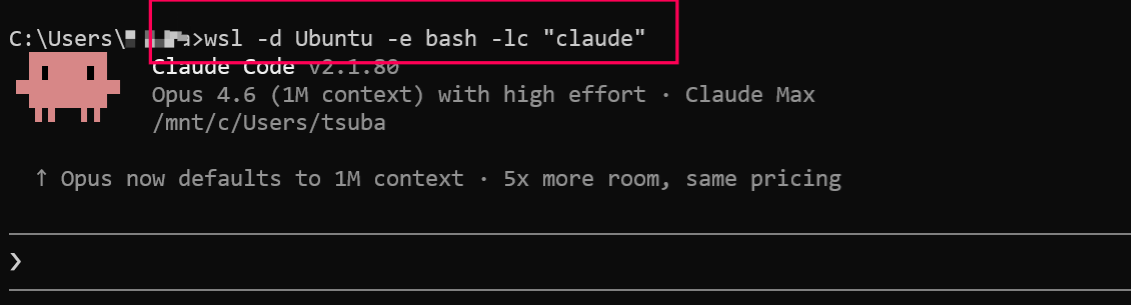
| 移行後(WSL経由) | wsl -d Ubuntu -e bash -lc "claude" |
実際の起動画面がこちらです。PowerShellから1行のコマンドで、WSL上のClaude Codeが立ち上がります。
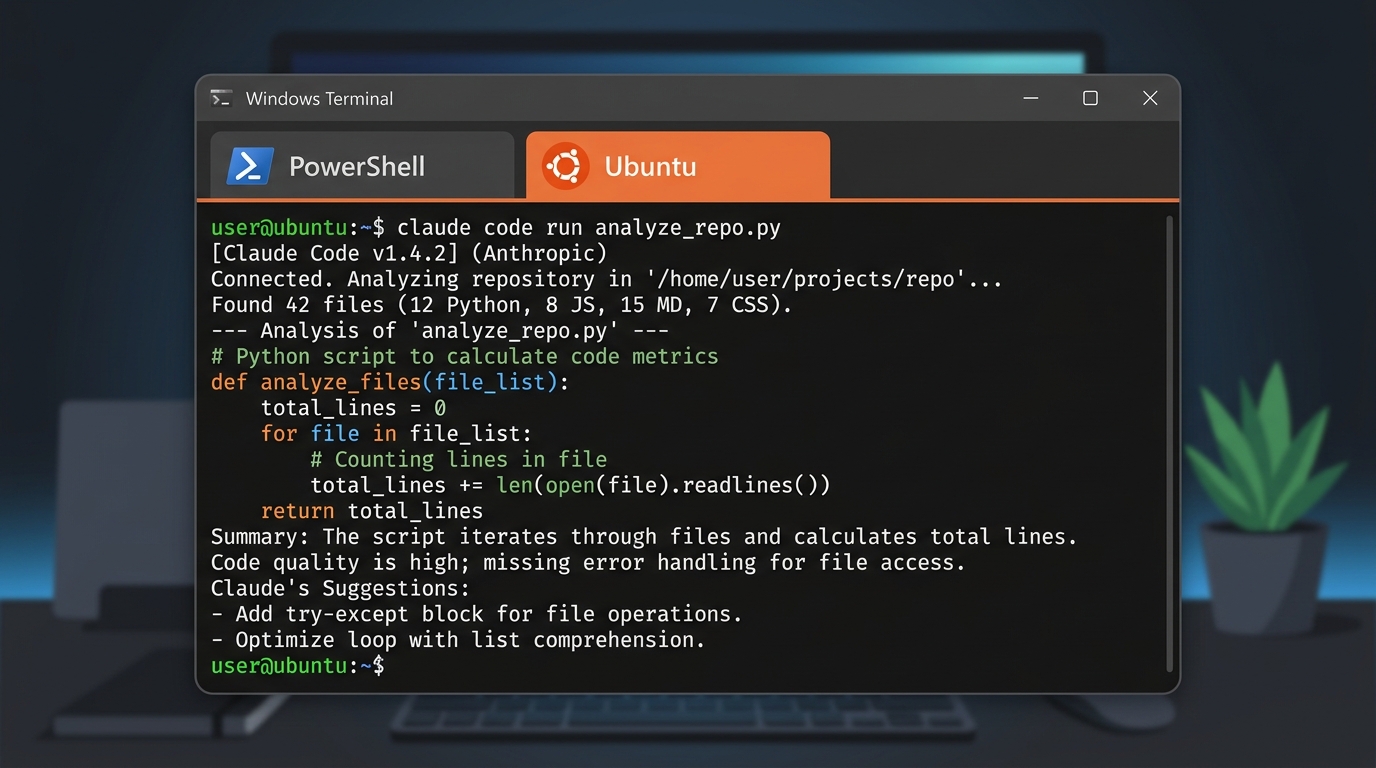
注意: wsl -d Ubuntu -e claude だけだとPATHが読み込まれず、execvpe(claude) failed: No such file or directory エラーになります。bash -lc 経由で起動するのがポイントです。
プロジェクトディレクトリに移動して起動
wsl -d Ubuntu -e bash -lc "cd /mnt/c/Users/yourname/MyProject && claude"もっとシンプルに使いたい場合
毎回コマンドを打つのが面倒であれば、Windows Terminalで「Ubuntu」プロファイルのタブを開き、その中で直接 claude と打つのが最もシンプルです。Ubuntuタブ内ならPATHが通っているので、Windowsネイティブのときと同じ感覚で使えます。
5. プロジェクトをCドライブのまま使う
WSLからWindowsのファイルは /mnt/c/... でアクセスできます。
| Windowsパス | WSLパス |
|---|---|
C:\Users\tsuba\MyProject | /mnt/c/Users/tsuba/MyProject |
cd /mnt/c/Users/tsuba/MyProject
claudeパフォーマンスの注意点: /mnt/c(Windowsファイルシステム)越しではファイル検索が遅くなったり、ヒットが少なくなることがあります。.gitignore で node_modules などの巨大ディレクトリを除外し、検索範囲を絞ると実用的です。
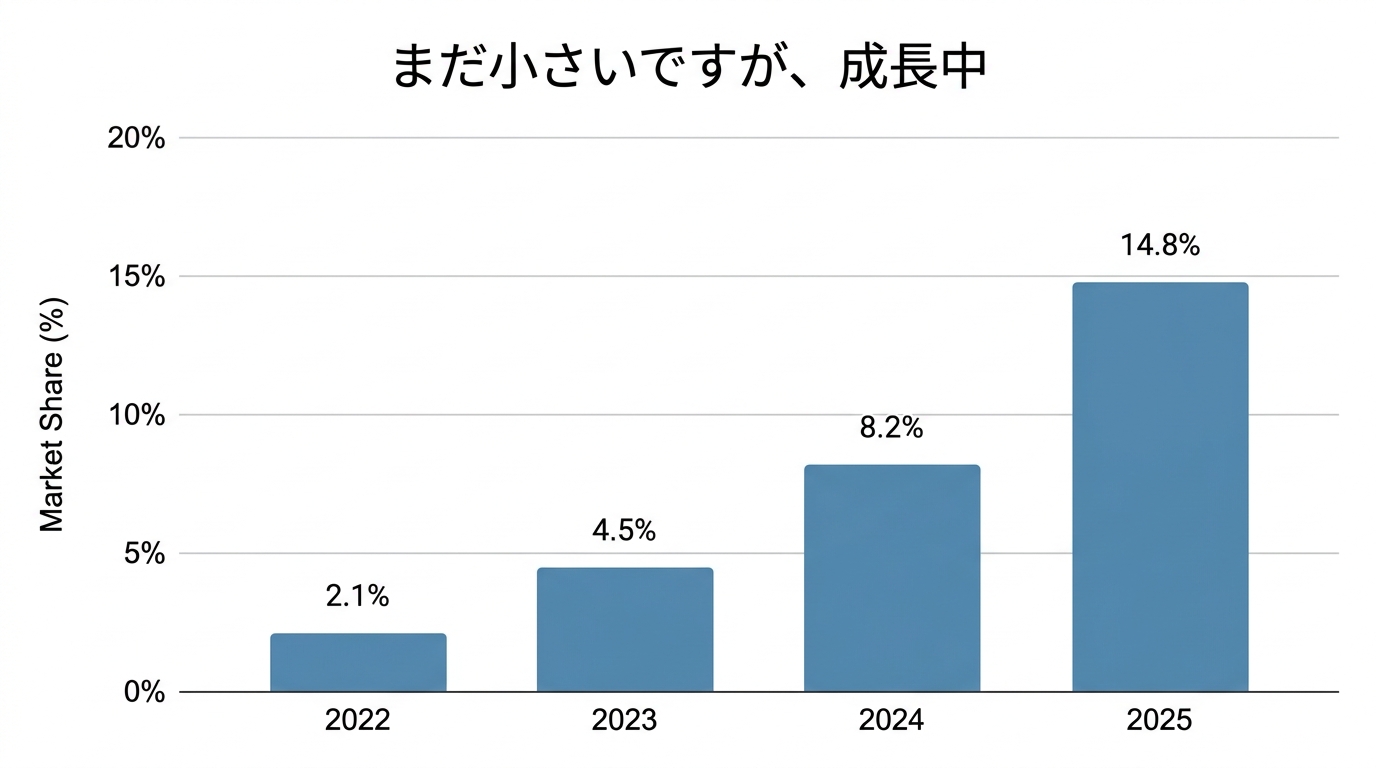
6. ARM64 PCはどのくらい普及している?
「自分だけの問題では?」と思うかもしれませんが、ARM64 PCは徐々に増えています。
- Snapdragon X搭載ノートPCは2024年から各メーカーが投入
- ただし2024年Q3時点でPC全体の約0.8%程度のシェア(Canalysデータ)
- MicrosoftはWindows on Armのエミュレーション技術(Arm64EC等)を積極的に開発中
まだニッチではありますが、今後のシェア拡大に伴い、こうした環境固有の問題と対策の知見は価値が高まっていくでしょう。
まとめ:チェックリスト
| やること | コマンド・ポイント |
|---|---|
| 環境確認 | PowerShellで OsArchitecture / CPU名を確認 |
| WSL2導入 | wsl --install -d Ubuntu で Ubuntu をセットアップ |
| Claude Code導入 | Ubuntu内で install.sh 経由でインストール |
| PATH設定 | ~/.profile に export PATH を追記 |
| 起動コマンド変更 | claude → wsl -d Ubuntu -e bash -lc "claude" |
| プロジェクト利用 | C:\... → /mnt/c/... で参照。I/O性能に注意 |
ARM64環境でClaude Codeのクラッシュに悩まされている方は、WSL2 + Ubuntuでの運用をぜひ試してみてください。安定性が大きく改善するはずです。