 宮崎翼
宮崎翼 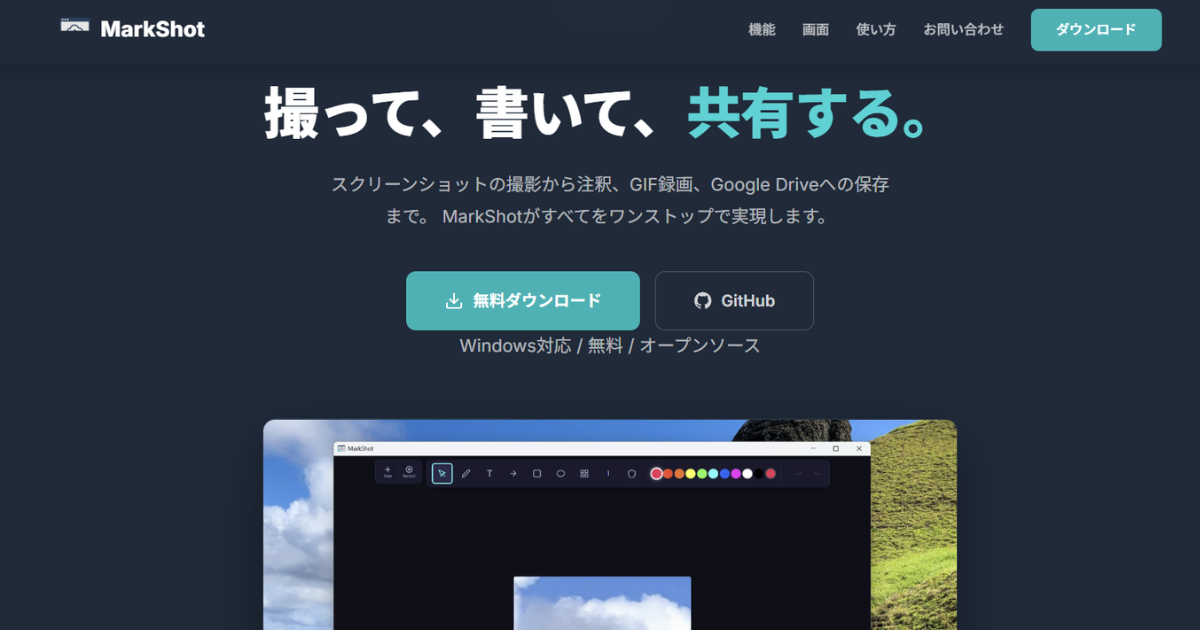
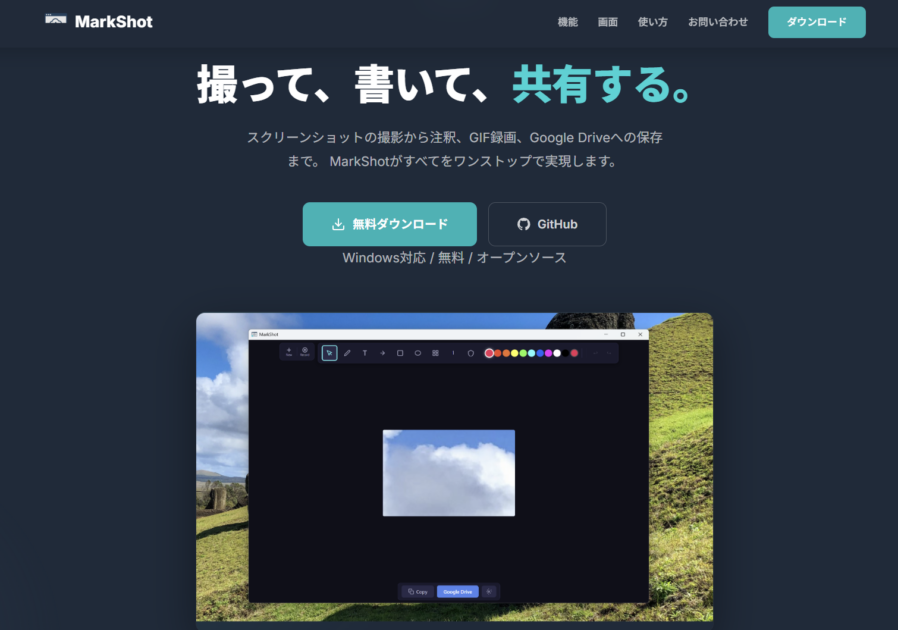
スクリーンショットの撮影、注釈の書き込み、GIF録画、Google Driveへの保存まで。
これらすべてをワンストップで実現する Windows 向けデスクトップアプリ「MarkShot」をリリースしました。
MarkShot とは?
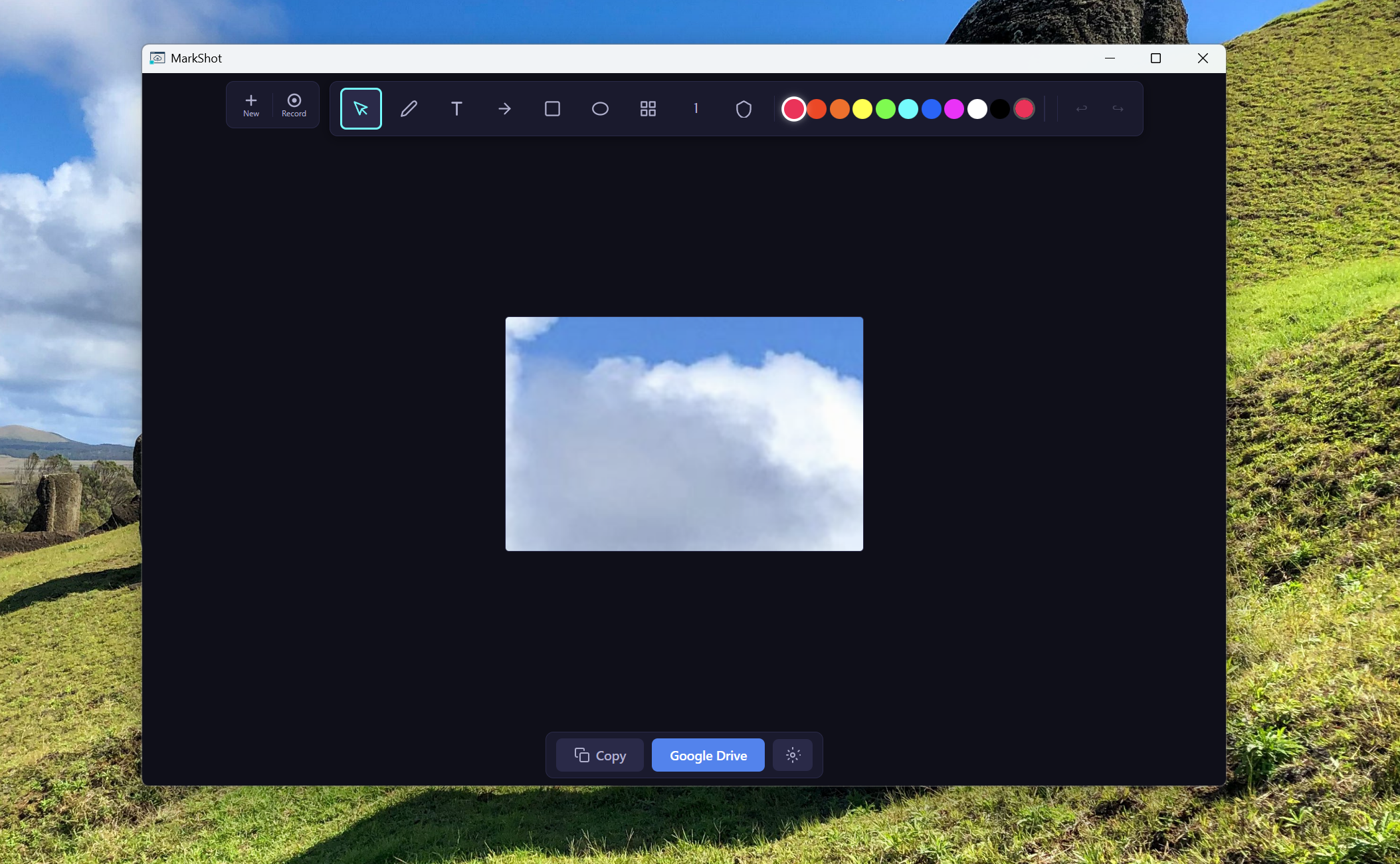
MarkShot は、「撮って、書いて、共有する」をコンセプトにした Windows 向けの無料スクリーンショット&注釈ツールです。
普段の業務でこんなことはありませんか?
- スクリーンショットを撮った後、別のツールを開いて注釈を書き込んでいる
- 操作手順を説明するために、何枚もの画像を加工している
- GIF動画を作るために専用のソフトをインストールしている
- 撮ったスクリーンショットの共有に手間がかかっている
MarkShot は、これらの作業をひとつのアプリで完結させます。
主な機能
1. ショートカットで即キャプチャ
Ctrl + Shift + S を押すだけで画面全体にオーバーレイが表示され、ドラッグで撮影範囲を選択できます。システムトレイに常駐するので、必要なときにすぐ起動。マルチディスプレイ環境にも対応しています。
2. 豊富な注釈ツール
キャプチャした画像には、その場ですぐに注釈を追加できます。
| ツール | ショートカット | 用途 |
|---|---|---|
| ペン | P | フリーハンドで自由に描画 |
| テキスト | T | 説明文やラベルの追加 |
| 矢印 | A | 注目箇所への指示 |
| 四角形 / 楕円 | R / E | 範囲の強調・囲み |
| モザイク | M | 個人情報や機密情報の保護 |
| ステップ番号 | S | 操作手順の連番マーカー(自動採番) |
| バッジ | B | OK / NG / WARN / INFO / BUG の状態表示 |
12色のカラーパレットと線の太さ・フォントサイズの調整にも対応。Undo / Redo も完備しているので、試行錯誤しながら注釈を仕上げられます。
3. GIF 録画
画面の一部を選択して、最大30秒のGIFアニメーションをそのまま録画できます。操作手順の説明やバグの再現手順の共有に便利です。別途GIF作成ツールを用意する必要はありません。
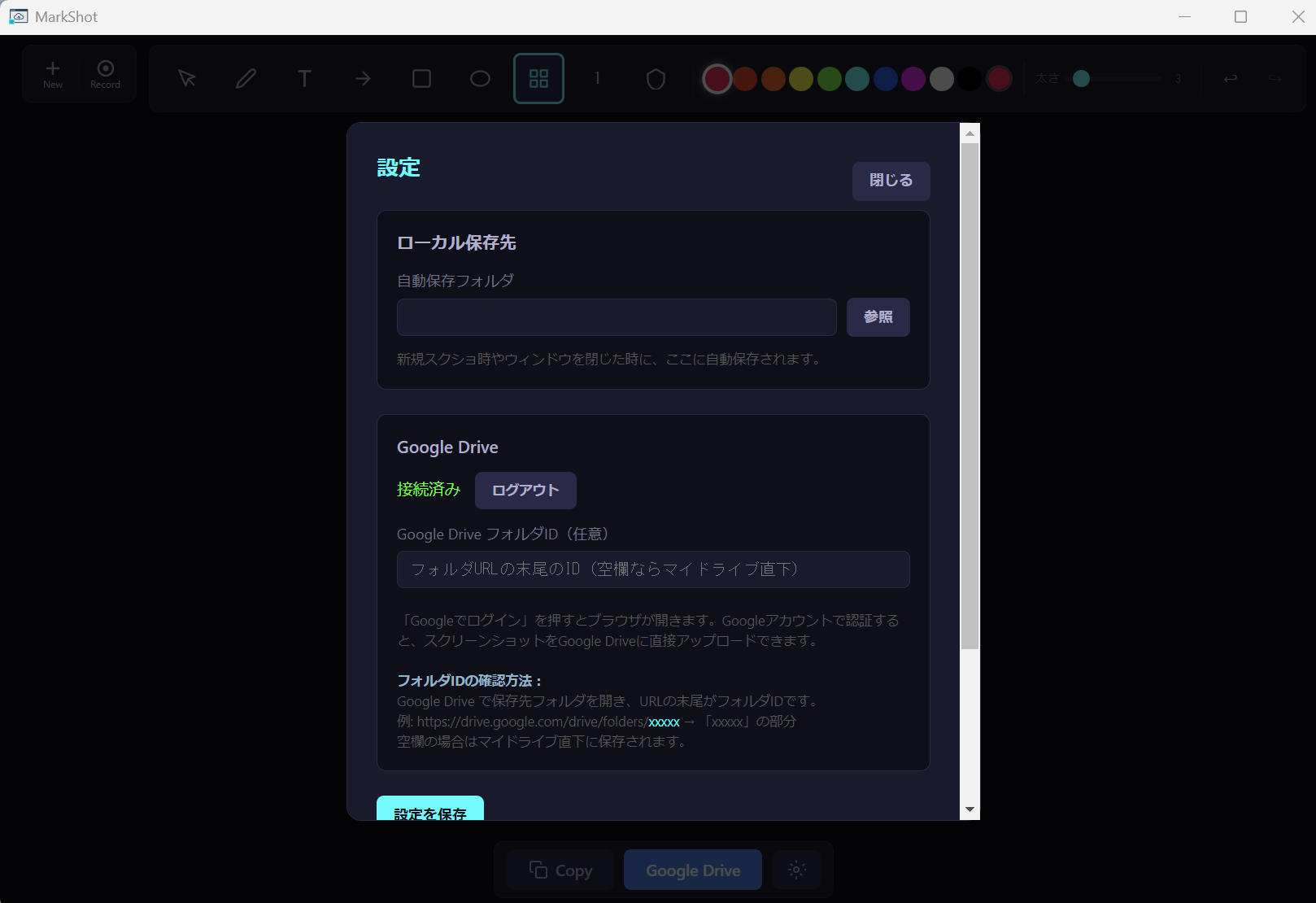
4. Google Drive 連携
OAuth 認証でGoogle Driveと安全に接続。注釈を加えたスクリーンショットをワンクリックでアップロードし、共有URLをそのままチームメンバーに送れます。
5. コピー&自動保存
クリップボードへのコピーはもちろん、指定したローカルフォルダへの自動保存にも対応。撮った画像を見失うことがありません。
使い方はたったの3ステップ
キャプチャ
Ctrl+Shift+S で起動し、ドラッグで範囲を選択
注釈を追加
矢印やテキスト、モザイクなどのツールで書き込み
保存&共有
クリップボード、ローカル保存、Google Driveへアップロード
こんな方におすすめ
- QA・テスト担当者 — バグ報告にスクリーンショットと注釈を添えたい方
- テクニカルライター — 操作手順書をステップ番号付きで作成したい方
- プロダクトチーム — デザインレビューやフィードバックを視覚的に共有したい方
- カスタマーサポート — お客様への回答にスクリーンショットを活用したい方
- すべてのデスクワーカー — スクリーンショット作業を効率化したい方
動作環境・ダウンロード
| 対応OS | Windows 10 / 11 |
| バージョン | v1.1.0 |
| 価格 | 無料 |
| ライセンス | MIT(オープンソース) |
お問い合わせ
ご質問・ご要望・バグ報告など、お気軽にお問い合わせください。
スクリーンショット作業をもっとシンプルに、もっと効率的に。
MarkShot をぜひお試しください。