 ラピットくん
「PCで開発してたけど、移動しなきゃ…」そんな時、スマホからそのまま続きができたら便利だと思いませんか?
Claude Codeのremote-control(リモートコントロール)機能を使えば、それが実現できます。この記事では、初心者の方にもわかりやすく、remote-controlの使い方と活用シーンを解説します。
remote-controlってなに?
remote-controlは、PCで動いているClaude Codeのセッションを、スマホやタブレット、別のブラウザからそのまま操作できる機能です。
通常、Claude CodeはPCのターミナルで動かしますよね。remote-controlを使うと、そのセッションを別のデバイスから引き継いで操作できるようになります。
ポイントは、ファイルも開発環境もすべてPC側で動いたままということ。スマホからはあくまで「リモコン」として操作するだけなので、クラウドにコードを上げる必要はありません。
どんな時に使える?具体的な活用シーン
シーン1:移動中に開発の続きをしたい
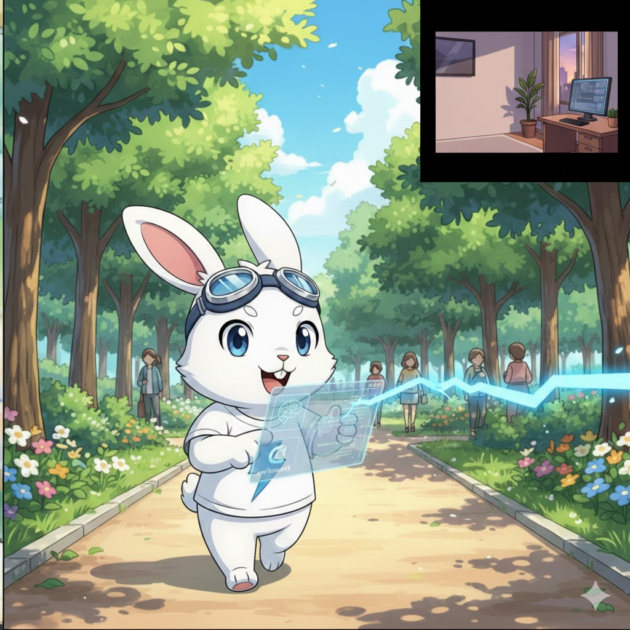
カフェでClaude Codeを使って開発していたけど、そろそろ移動しなきゃ。でも今いいところ…。そんな時、remote-controlをオンにしてスマホから続きができます。電車の中でもコードレビューの指示を出せます。
シーン2:ソファでリラックスしながら確認作業
PCの前に座るほどでもないけど、さっきの作業の進捗を確認したい。タブレットやスマホからサクッとセッションに繋いで、結果を確認したり追加の指示を出したりできます。
シーン3:チームメンバーに画面を見せたい
「今こんな感じで進めてるんだけど」と、別のデバイスでセッションを開いて見せることもできます。PCを持ち歩かなくても、スマホでセッションのURLを共有するだけです。
使い方(ステップバイステップ)
remote-controlの使い方はとてもシンプルです。
ステップ1:Claude Codeを起動する
まず、PCのターミナルでClaude Codeを普通に起動します。
claudeステップ2:remote-controlを開始する
方法A:新しいセッションとして起動する場合
claude remote-control
方法B:すでに起動しているセッション内から有効にする場合
Claude Codeの対話中に、以下のコマンドを入力します。
/remote-control省略形の /rc でもOKです。
ステップ3:スマホやタブレットから接続する
コマンドを実行すると、ターミナルにQRコードとURLが表示されます。接続方法は3つあります。
- QRコードをスキャン:Claudeモバイルアプリで読み取る(スペースキーでQRコードの表示/非表示を切り替え可能)
- URLをブラウザで開く:表示されたURLをスマホのブラウザに入力する
- claude.ai/code から選択:claude.aiにログインして、セッション一覧から選ぶ
これだけで、スマホからPCのClaude Codeセッションを操作できるようになります。
ステップ4:そのまま開発を続ける
あとはスマホから普通に指示を出すだけ。ファイルの編集もコマンドの実行も、すべてPC側で処理されます。スマホはあくまでリモコンなので、重い処理もPCのスペックで動きます。
知っておきたい注意点
必要な条件
- ProまたはMaxプランが必要です(Team・Enterpriseプランでは現在使えません)
- 事前にClaude Codeでログイン済みであること
- PCのターミナルは開いたままにしておく必要があります
気をつけるポイント
- ターミナルを閉じるとセッションが終了します。PCのフタを閉じても大丈夫ですが、ターミナル自体は閉じないように注意してください
- ネットワークが10分以上切れるとタイムアウトします。ただし、PCがスリープから復帰すれば自動で再接続されます
- 同時に使えるリモートセッションは1つだけです
セキュリティは大丈夫?
remote-controlはセキュリティにもしっかり配慮されています。
- 通信はすべて暗号化(HTTPS)されています
- PCのファイルやツールがクラウドに送られることはありません
- やりとりされるのはチャットメッセージとツールの実行結果だけです
- PCが外部からの接続を受け付けることもありません(すべて外向きの通信のみ)
Web版のClaude Codeとの違い
「claude.ai/code でもClaude Codeが使えるけど、何が違うの?」という疑問があるかもしれません。
Web版の Claude Code on the Web はクラウド上の仮想環境でコードが実行されます。一方、remote-controlは自分のPC上ですべてが動きます。
つまり、自分のプロジェクトファイル、MCPサーバー、カスタム設定などをそのまま使いたい場合はremote-controlの方が便利です。
まとめ
Claude Codeのremote-controlは、たった1コマンドでスマホから開発の続きができる便利な機能です。
- 使い方は
claude remote-controlまたは/rcだけ - QRコードをスキャンするだけで接続完了
- ファイルも環境もローカルのまま、セキュリティも安心
- 移動中やリラックスタイムにも開発を続けられる
PCの前にいなくても開発ができる時代。ぜひ一度試してみてください。