
 宮崎翼
宮崎翼 
本記事では、ユーザーがGoogleアカウントでログインし、Google Drive上の録画ファイル(MeetingデータURL)を自動的にBubbleデータベースへ取り込むシステムの実装手順を解説です。
定期実行までは、実装してないので要望があれば、またリクエスト下さい。
全体像
- Google Cloud Console設定: 認証用キーの取得
- Bubble DB設計: データの受け皿を作成
- Google認証(OAuth): API Connectorの設定とログイン実装
- ロジック実装: バックエンドワークフローによる定期データ取得
1. Google Cloud Consoleでの事前準備
BubbleとGoogleを接続するために、Google側で「鍵」を作成します。
- プロジェクト作成: Google Cloud Consoleにアクセスし、新規プロジェクトを作成します。
- APIの有効化:
- 「APIとサービス」 > 「ライブラリ」へ移動。
- Google Drive API を検索し、有効化します。
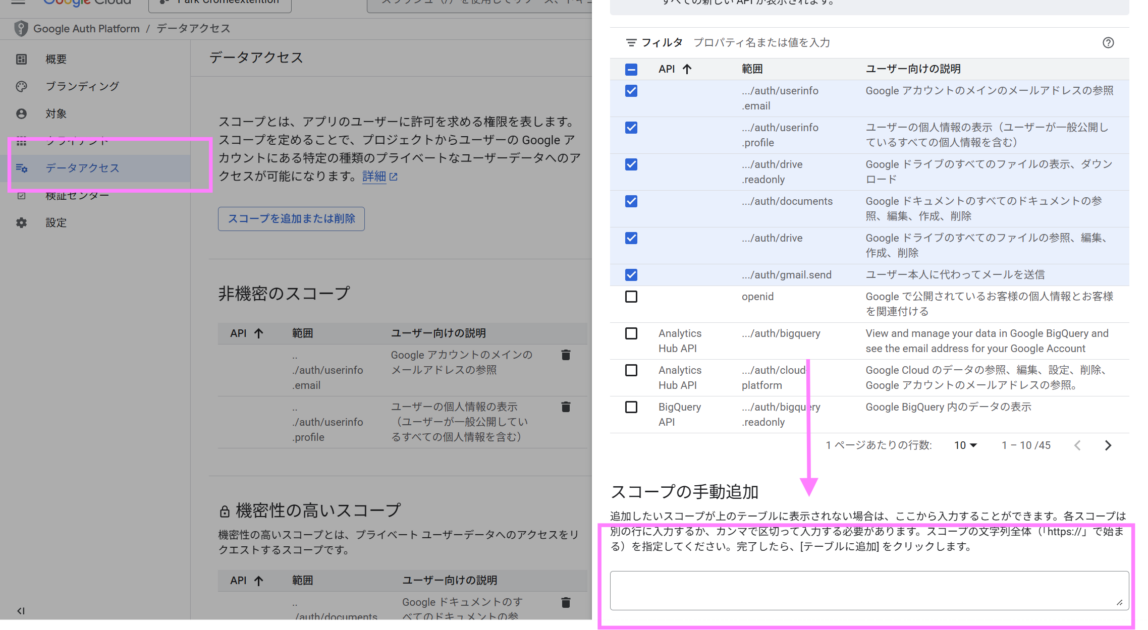
- OAuth同意画面の設定:
- User Typeは「外部(External)」を選択。
- アプリ名やメールアドレスを入力。
- スコープ(Scopes)の設定で、以下を追加します:
.../auth/drive.readonly(Driveの読み取り権限).../auth/userinfo.email(ユーザー特定用)
- 認証情報(Credentials)の作成:
- 「認証情報」 > 「認証情報を作成」 > 「OAuth クライアント ID」を選択。
- アプリケーションの種類:「ウェブ アプリケーション」。
- 承認済みのリダイレクト URI に以下を追加(BubbleのAPI Connector用):
https://[あなたのアプリ名].bubbleapps.io/api/1.1/oauth_redirect
- 作成後、Client ID と Client Secret を控えておきます。
2. Bubble データベース設計
データを格納するためのテーブル構造をBubbleの「Data」タブで設定します。
A. User(ユーザー)タイプの改修
既存のUserタイプに、Google連携用の情報を追加します。
- Email (既存): ユーザー識別用。
- GoogleID (text): 新規追加。
Google認証時に取得される一意のID(subフィールドなど)を保存し、確実な紐付けを行います。
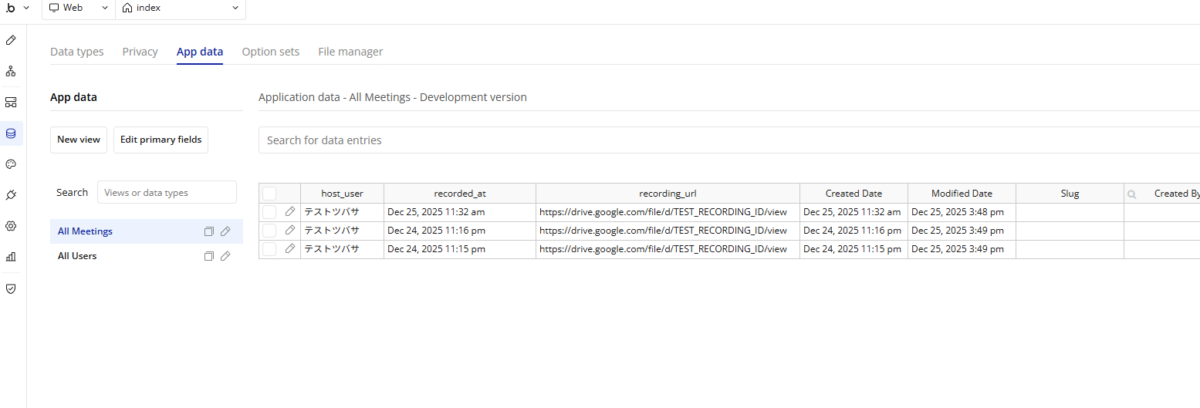
B. Meeting(ミーティング)タイプの新規作成
会議録画データを保存するための新しいデータタイプを作成します。
- CreatedBy (User): どのユーザーの会議データか(Userとリレーション)。
- DriveFileUrl (text): Google Drive上の録画ファイルのURL(View Link)。
- MeetingUrl (text): 元の会議URL(※Driveの説明欄などから取得可能な場合)。
- RecordedAt (date): 会議の実施日(ファイルの作成日時)。
3. Google認証(OAuth)の実装
Bubbleの「API Connector」プラグインを使用して、Googleとの接続を確立します。
A. API Connectorの設定
- API Name:
Google Drive Integration - Authentication:
OAuth2 User-Agent Flow - Client ID / Client Secret: 手順1で取得した値を入力。
- Scope:
https://www.googleapis.com/auth/drive.readonly https://www.googleapis.com/auth/userinfo.profile - Token endpoint:
https://oauth2.googleapis.com/token - User profile endpoint:
https://www.googleapis.com/oauth2/v1/userinfo
B. APIコールの作成(ファイル検索用)
データ取得用のAPIコールをこの段階で設定しておきます。
- Name:
Get Files - Method:
GET - URL:
https://www.googleapis.com/drive/v3/files - Parameters:
- Key:
q - Value:
mimeType contains 'video/' and trashed = false(動画ファイルかつゴミ箱に入っていないもの) - このパラメータは動的に変更できるよう「Client-safe」のチェックを外しておくと便利です。
- Key:
C. ログインワークフローの実装(フロントエンド)
アプリのログインページに「Googleで連携」ボタンを配置し、Workflowを設定します。
- Button Click Event:
Account>Signup/login with a social networkを選択。 - API Provider: 先ほど設定した
Google Drive Integrationを選択。 - データ保存処理:
- 認証成功後、APIから返ってきたProfile情報(IDなど)を
Current UserのGoogleIDフィールドに保存するアクションを追加します。
- 認証成功後、APIから返ってきたProfile情報(IDなど)を
以下は、おそらくこれでできると思いますが、ですが未検証部分です。
4. 定期実行Workflowの構築(Backend Workflow)
注: この機能にはBubbleの有料プラン(Backend Workflowsの利用)が必要です。
サーバー側で全ユーザーを巡回し、新しいファイルをチェックするロジックを組みます。
A. ユーザーごとの処理(サブワークフロー)
まず、「1人のユーザーに対して何をするか」という処理を作成します。
- Workflow Name:
Sync_User_Drive - Parameter:
TargetUser(Type: User)
アクション設定:
- API Call (Get Files):
- 設定した
Get FilesAPIを呼び出します。 - 認証コンテキスト:
(User to run as)にTargetUserを指定します(重要)。これにより、そのユーザーのGoogle Driveにアクセスします。 - 検索クエリ (q): 「作成日が前回の同期以降」などの条件を追加すると効率的です(例:
createdTime > '2023-01-01T00:00:00')。
- 設定した
- Create a new thing (Meeting):
- APIのレスポンス(Files list)に対して、「Schedule API Workflow on a list」を使用するか、リストの各アイテムに対してデータを保存します。
- DriveFileUrl: API結果の
webViewLink - RecordedAt: API結果の
createdTime - CreatedBy:
TargetUser - ※重複保存を防ぐため、「Search for Meeting: count > 0」の条件分岐(Only when)を設定し、すでに同じURLが存在する場合は作成しないようにします。
B. メインの定期実行ワークフロー
全ユーザーを対象にループ処理を開始する親ワークフローです。
- Workflow Name:
Schedule_Drive_Sync
アクション設定:
- Search for Users:
GoogleIDが空ではない(連携済みの)ユーザーを検索します。
- Schedule API Workflow on a list:
- Type of things: User
- List to run on: 手順1の検索結果 (Search for Users)
- API Workflow:
Sync_User_Drive(先ほど作成したサブワークフロー) - Interval: サーバー負荷を考慮し、5〜10秒程度の間隔を空けます。
C. スケジューリング(定期実行の設定)
このシステムを自動で動かし続ける設定を行います。
- 初期起動:
- Bubbleのエディタの「App Data」タブ、または管理者用ページにボタンを作成し、一度だけ
Schedule_Drive_Syncを実行します。
- Bubbleのエディタの「App Data」タブ、または管理者用ページにボタンを作成し、一度だけ
- 再帰的実行(ループ):
Schedule_Drive_Syncワークフローの最後に、自分自身(Schedule_Drive_Sync)を再度スケジュールするアクションを追加します。- Scheduled date:
Current date/time +(hours): 1(1時間ごとに実行する場合)
まとめ:実装のポイント
- 認証情報の管理: GoogleIDを確実にUserデータに保持させることで、システムが「誰のDriveを見に行くべきか」を判断できます。
- APIの権限:
drive.readonlyは読み取り専用のため、誤ってユーザーのファイルを削除するリスクがなく安全です。 - バックエンド処理: ユーザー数が増えると処理が重くなるため、フロントエンドではなく必ずBackend Workflow(Recursive Workflow)で実装してください。